
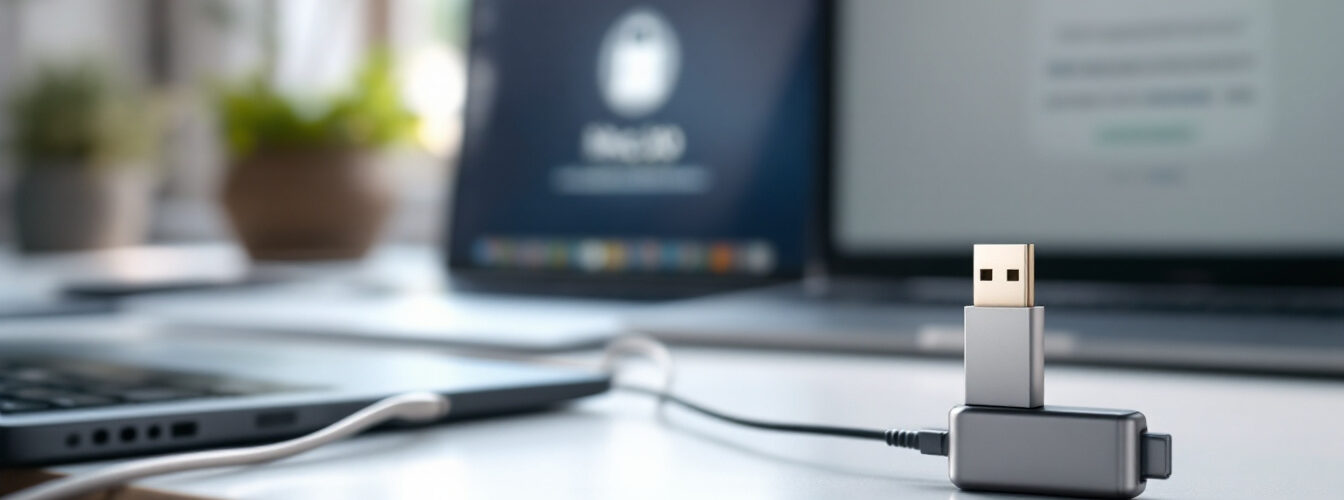
Un ordinateur qui refuse de démarrer n’impose pas forcément une réinstallation coûteuse. Avec une clé USB bootable, il devient possible de réparer un PC, de lancer une installation de Windows ou de préparer une installation de macOS. La méthode dépend toutefois du système visé et de l’ordinateur utilisé pour fabriquer le support : les fichiers d’installation d’Apple ne se manipulent pas comme une image ISO de Windows, et Windows ne lit pas nativement les volumes macOS.
Avant de commencer, il faut réunir une clé de capacité suffisante, une image obtenue auprès d’une source officielle et l’outil adapté. Une erreur de sélection peut effacer le mauvais support ou produire une clé que le PC ne reconnaîtra pas au démarrage. Le parcours ci-dessous distingue les deux systèmes, explique les réglages qui comptent et signale les pièges à éviter, notamment lorsqu’un PC Windows sert à préparer un installateur macOS.
Préparer une clé USB bootable sans perdre ses données
La création de support d’installation efface généralement le contenu de la clé sélectionnée. Il faut donc copier ses fichiers ailleurs et vérifier attentivement le nom du périphérique avant de lancer le formatage USB. Une clé USB 3.0 fiable accélère l’écriture, tandis qu’une capacité de 16 Go constitue un choix pratique pour les installateurs récents de Windows et de macOS.
Pour une distribution Linux, une capacité plus modeste peut suffire, mais mieux vaut suivre les recommandations de l’éditeur de l’image. En cas de doute sur un téléchargement, comparer son empreinte SHA-256 avec celle publiée par la source officielle aide à repérer un fichier incomplet ou altéré.
- Une clé dédiée, sans documents à conserver, avec assez d’espace pour l’image choisie.
- Un fichier d’installation officiel : ISO pour de nombreux installateurs Windows ou Linux, fichier DMG adapté pour certaines méthodes macOS.
- Un ordinateur de préparation et un accès au BIOS ou à l’UEFI pour choisir le périphérique de démarrage.
- Une sauvegarde des données importantes du PC ou du Mac avant toute réparation ou réinstallation.
Une clé ancienne ou de qualité incertaine peut provoquer des erreurs de lecture pendant l’installation. Pour un ordinateur équipé uniquement de ports USB-C, un adaptateur fiable évite qu’une connexion instable ne compromette l’opération.
Choisir le bon logiciel pour Windows ou macOS
L’outil se choisit selon le système à installer et l’ordinateur qui sert à préparer la clé. Pour Windows, les utilitaires officiels automatisent la tâche, tandis que Rufus offre davantage de contrôle sur les paramètres de démarrage. Pour macOS, la méthode la plus fiable passe par un Mac et le Terminal macOS ; un PC Windows peut dépanner, mais il nécessite un utilitaire tiers et une image réellement compatible.
| Outil | Système de préparation | Usage conseillé | Atout principal |
|---|---|---|---|
| Media Creation Tool | Windows | Créer un support Windows | Téléchargement et préparation automatisés |
| Rufus | Windows | Graver une image ISO | Réglages avancés UEFI et MBR |
| BalenaEtcher | Windows, macOS, Linux | Écrire des images compatibles | Interface simple et vérification après écriture |
| Ventoy | Windows, Linux | Utiliser plusieurs images | Menu de démarrage multi-ISO |
| Terminal macOS | macOS | Créer un installateur Apple | Méthode intégrée au système |
| TransMac | Windows | Restaurer certaines images macOS | Solution de dépannage depuis un PC |
Pour une réinstallation classique, l’outil Microsoft réduit les manipulations et limite les erreurs de configuration. Si le besoin porte sur une image ISO déjà téléchargée ou sur des paramètres particuliers, Rufus est plus souple ; le guide consacré au téléchargement et à l’installation propre de Windows aide à préparer le fichier source.
Créer un support d’installation Windows avec Rufus
Après avoir téléchargé Rufus depuis son site officiel, branchez la clé et vérifiez qu’elle apparaît bien dans le champ du périphérique. Cliquez sur la sélection de l’image ISO, puis choisissez le fichier officiel de Windows ; la clé entière sera effacée lorsque l’écriture commencera.
Sur la plupart des ordinateurs récents, le couple GPT et UEFI convient. Pour une machine plus ancienne configurée avec un BIOS traditionnel, le schéma MBR peut être nécessaire. Un mauvais choix peut empêcher le démarrage, même si la copie des fichiers semble s’être déroulée correctement.
- Lancez Rufus et sélectionnez la bonne clé USB dans la liste des périphériques.
- Chargez l’image ISO de Windows, puis vérifiez le schéma de partition et le système cible proposés.
- Cliquez sur « Démarrer » et confirmez l’effacement des données après avoir contrôlé le support sélectionné.
- Attendez la fin de l’écriture et de la vérification avant de retirer la clé.
Si l’objectif est simplement de remettre un PC en état, une réinitialisation depuis Windows peut parfois suffire : les étapes sont détaillées dans ce guide pour réinitialiser un PC sous Windows. Une clé d’installation reste préférable lorsque le système ne démarre plus ou qu’une installation propre est recherchée.
Une fois la clé prête, ouvrez le menu de démarrage du PC au lancement, souvent avec une touche comme F12, Échap ou Suppr selon le fabricant. Sélectionnez le périphérique USB ; si celui-ci n’apparaît pas, vérifiez les réglages UEFI et la compatibilité du support avant de recommencer sa création.
Créer une clé USB d’installation de macOS depuis un Mac
Sur un Mac fonctionnel, la méthode intégrée d’Apple est à privilégier. Il faut obtenir l’installateur complet de macOS, connecter une clé compatible, puis utiliser la commande de création de support fournie par Apple dans le Terminal macOS. Le nom du volume doit être vérifié avec soin : une erreur de cible peut effacer un autre disque.
La clé préparée doit correspondre à une version de macOS compatible avec le modèle concerné. Un Mac plus ancien ne peut pas nécessairement démarrer sur un installateur récent ; choisir un système pris en charge évite de confondre panne matérielle et incompatibilité logicielle.
Préparer une clé macOS depuis un PC Windows avec TransMac
Quand le Mac ne démarre plus et qu’aucun autre Mac n’est disponible, TransMac peut restaurer une image macOS compatible sur une clé depuis Windows. Téléchargez le logiciel depuis le site officiel de son éditeur, puis lancez-le en mode administrateur afin qu’il puisse accéder au périphérique USB. Sa version d’essai permet d’effectuer cette opération ponctuelle.
Cette méthode dépend fortement de la qualité et du type de fichier source. Un fichier DMG quelconque n’est pas nécessairement un installateur démarrable : il faut une image adaptée au modèle de Mac et à la méthode de restauration utilisée. Un ISO conçu pour un PC ne remplacera pas un installateur macOS valide.
- Branchez une clé d’au moins 16 Go et sauvegardez son contenu, car elle sera entièrement effacée.
- Ouvrez TransMac en administrateur, repérez la clé dans la liste et utilisez l’option de restauration depuis une image disque.
- Sélectionnez l’image macOS compatible, confirmez l’opération et patientez pendant l’écriture, qui peut prendre plusieurs dizaines de minutes.
- Une fois la copie terminée, éjectez proprement la clé et essayez-la sur le Mac concerné.
Sur un Mac à processeur Intel, le démarrage depuis une clé USB se lance habituellement en maintenant la touche Option (Alt) pendant l’allumage. Sur un modèle Apple silicon, maintenez le bouton d’alimentation jusqu’à l’apparition des options de démarrage, puis choisissez le support externe si le Mac l’autorise.
Si la clé ne figure pas dans le menu, vérifiez d’abord la compatibilité de l’image et le modèle du Mac. Certains réglages de sécurité peuvent aussi empêcher le démarrage sur un support externe ; ils doivent être modifiés uniquement si nécessaire, puis rétablis après le dépannage.
Résoudre les problèmes de démarrage depuis une clé USB
Une clé correctement écrite ne démarre pas toujours du premier coup. Le mode de partition, le réglage UEFI, le Secure Boot ou une image endommagée figurent parmi les causes habituelles ; examiner ces paramètres dans l’ordre évite de reformater inutilement le support.
- La clé n’apparaît pas dans le menu : essayez un autre port USB, puis ouvrez le menu de démarrage ou l’UEFI.
- Le démarrage échoue immédiatement : vérifiez que le schéma GPT ou MBR correspond au mode de démarrage de l’ordinateur.
- L’installation affiche une erreur : retéléchargez l’image depuis la source officielle et contrôlez son empreinte SHA-256 si elle est fournie.
- Le Secure Boot bloque le support : vérifiez les consignes de l’éditeur avant de modifier ce réglage et réactivez-le après l’opération si possible.
- Plusieurs installateurs sont nécessaires : Ventoy permet de copier plusieurs images sur une seule clé et de choisir laquelle lancer au démarrage.
Pour un dépannage mobile, Ventoy évite de reformater la clé à chaque changement d’image, à condition que les systèmes choisis soient pris en charge. Une clé dédiée à l’installation reste toutefois plus simple à maintenir et réduit le risque de sélectionner le mauvais fichier.
Questions fréquentes sur les clés USB bootables
Quelle capacité choisir pour une clé USB bootable ?
Une clé de 16 Go constitue un choix pratique pour la plupart des installateurs récents de Windows ou de macOS. Certaines images Linux demandent moins d’espace ; vérifiez toujours les recommandations de l’éditeur.
La création d’une clé bootable efface-t-elle son contenu ?
Oui, la préparation formate généralement le support et supprime ses fichiers. Sauvegardez les données à conserver avant de lancer Rufus, TransMac ou un autre outil.
Peut-on créer une clé macOS depuis Windows ?
Oui, avec un utilitaire comme TransMac et une image macOS appropriée, mais cette méthode est plus sensible à la compatibilité que la création depuis un Mac avec le Terminal macOS.
Pourquoi mon ordinateur ne démarre-t-il pas sur la clé USB ?
Le mode UEFI ou BIOS, le schéma GPT ou MBR, le Secure Boot ou une image défectueuse peuvent bloquer le démarrage. Vérifiez ces paramètres et testez un autre port USB avant de recréer le support.



 Pourquoi nous faire confiance ?
Poser une question