
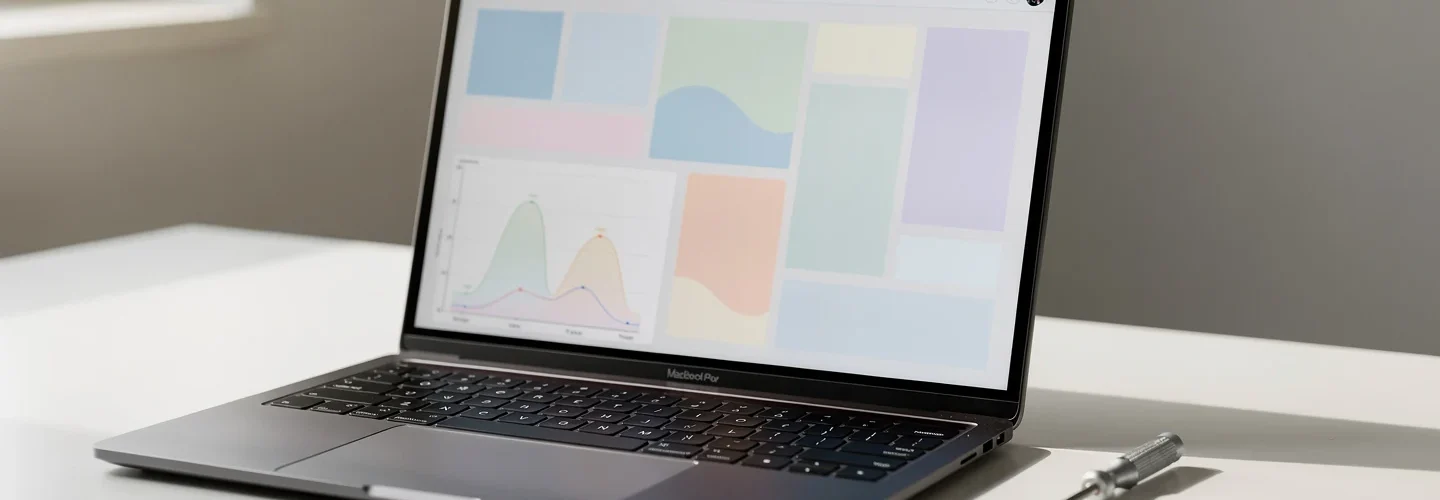
Un ordinateur qui s’arrête sans prévenir donne souvent l’impression d’une panne grave. Pourtant, le bon diagnostic commence rarement par un changement de carte mère ou par une réinstallation complète de Windows. Il faut d’abord comprendre à quel moment l’arrêt survient : au démarrage, en jeu, pendant une visioconférence, sur batterie, uniquement quand le chargeur est branché, ou après quelques minutes de chauffe. Cette chronologie réduit vite les pistes.
Le plus important est de ne pas multiplier les réparations au hasard. Un PC qui s’éteint tout seul peut réagir à une température trop élevée, à une alimentation instable, à une batterie fatiguée, à un pilote défaillant ou à un logiciel qui provoque un arrêt brutal. Les vérifications ci-dessous suivent un ordre simple : on part des causes les plus fréquentes et les moins risquées, puis on avance vers les tests plus techniques.
Observer le moment exact où le PC s’éteint
Avant d’ouvrir le boîtier ou de toucher aux réglages, notez les circonstances. Un arrêt pendant une partie, un rendu vidéo ou une compilation indique souvent une montée en température ou une alimentation qui ne suit plus la charge. Un arrêt au bout de trente secondes, même sur le bureau, oriente davantage vers un défaut matériel, une batterie très faible ou une protection thermique immédiate. Un arrêt uniquement sur secteur peut aussi venir du chargeur ou de la prise.
Regardez aussi si l’ordinateur s’éteint net ou s’il affiche un écran bleu, un message d’erreur ou une fermeture propre de Windows. Une coupure nette ressemble à une perte d’alimentation ou à une protection de sécurité. Un redémarrage avec message peut révéler un pilote, une mise à jour ou une corruption système. Cette distinction évite de confondre une extinction électrique avec un plantage logiciel.
Après le redémarrage, ouvrez l’Observateur d’événements de Windows et consultez les journaux système autour de l’heure de l’arrêt. L’événement Kernel-Power 41 signale surtout que Windows a constaté une coupure non prévue. Il ne donne pas la cause à lui seul, mais il confirme que l’arrêt n’était pas une fermeture normale.
Surchauffe : la cause la plus fréquente lors d’un effort
La chaleur reste l’une des explications les plus courantes. Un processeur ou une carte graphique trop chaud déclenche une protection : la machine coupe pour éviter d’abîmer les composants. Le symptôme typique est simple : le PC fonctionne au repos, puis s’éteint pendant un jeu, un montage vidéo, une visioconférence longue ou plusieurs onglets lourds dans le navigateur.
Commencez par écouter les ventilateurs. S’ils tournent très fort juste avant l’arrêt, ou s’ils restent silencieux alors que la machine chauffe, il y a une piste sérieuse. Posez la main près des sorties d’air : une chaleur excessive ou un flux d’air faible indique souvent des grilles bouchées par la poussière. Sur un portable, l’usage sur un lit, un canapé ou une nappe peut bloquer l’entrée d’air en quelques minutes.
Un logiciel de suivi des températures permet de confirmer. Surveillez les valeurs au repos puis pendant une tâche qui déclenche l’arrêt. Un processeur qui dépasse régulièrement les 90 °C, ou une carte graphique qui grimpe très haut avant la coupure, doit faire suspecter un refroidissement insuffisant. Nettoyez les aérations, utilisez une surface rigide, vérifiez que les ventilateurs tournent et, sur une tour, retirez la poussière des filtres et du radiateur.
Si le PC a plusieurs années, la pâte thermique peut aussi avoir séché. Ce point demande plus de soin : sur une tour, le remplacement est accessible à un utilisateur prudent ; sur un portable fin, mieux vaut parfois confier l’opération à un réparateur. Ne forcez jamais sur un radiateur collé ou sur une nappe fragile.
Alimentation électrique : chargeur, câble, multiprise et bloc interne
Une extinction brutale peut venir d’une alimentation instable. Sur un PC fixe, le bloc d’alimentation doit fournir assez de puissance au processeur, à la carte graphique et aux disques. Un bloc vieillissant peut tenir au repos puis couper quand la demande augmente. Sur un portable, le chargeur, le connecteur ou le câble peuvent provoquer les mêmes symptômes.
Testez d’abord l’environnement le plus simple. Branchez le PC directement sur une prise murale, sans multiprise fatiguée ni rallonge. Essayez une autre prise. Vérifiez que le câble d’alimentation est bien enfoncé côté ordinateur et côté adaptateur. Sur un portable, observez si le voyant de charge clignote, si le chargeur chauffe anormalement ou si l’arrêt se produit quand vous bougez légèrement la fiche.
Si vous avez un chargeur compatible d’origine ou certifié, faites un essai. N’utilisez pas un adaptateur au hasard : tension, intensité et connecteur doivent correspondre. Un chargeur sous-dimensionné peut sembler fonctionner puis couper sous charge. Pour une tour, les indices d’alimentation faible sont souvent des arrêts pendant les jeux, des redémarrages sans écran bleu ou des coupures après l’ajout d’une carte graphique.
Évitez aussi de brancher plusieurs appareils puissants sur une multiprise bas de gamme. Une imprimante laser, un chauffage d’appoint ou un écran énergivore sur la même prise peut créer des variations. Ce n’est pas la cause la plus fréquente, mais le test est rapide et sans risque.
PC portable : batterie usée ou circuit de charge instable
Sur un ordinateur portable, la batterie peut provoquer des arrêts même si Windows affiche encore un pourcentage correct. Une cellule fatiguée peut s’effondrer brusquement lorsque la demande augmente. Le cas typique : le PC passe de 40 % à une extinction nette, ou il tient sur secteur mais coupe dès qu’il fonctionne sur batterie.
Faites deux essais séparés. D’abord, utilisez le portable sur secteur avec la batterie chargée. Ensuite, utilisez-le sur batterie seule pour voir si la coupure arrive plus vite. Sur les modèles avec batterie amovible, un test sur secteur sans batterie peut aider à isoler le problème. Sur les modèles récents, la batterie est souvent interne : ne l’ouvrez pas si vous n’êtes pas à l’aise avec les nappes et les vis spécifiques.
Windows permet de générer un rapport batterie avec la commande powercfg /batteryreport. Le fichier indique la capacité d’origine et la capacité actuelle. Une grosse perte de capacité n’explique pas tout, mais elle confirme l’usure. Si la batterie gonfle, déforme le pavé tactile ou soulève le châssis, arrêtez immédiatement l’utilisation et faites remplacer la pièce.
Réglages d’énergie : quand Windows coupe trop vite
Les paramètres d’alimentation peuvent aussi donner l’impression d’une panne. Une mise en veille prolongée mal réglée, une action associée au bouton d’alimentation ou une limite de batterie critique trop agressive peuvent arrêter la machine au mauvais moment. Ce cas est plus probable si l’ordinateur s’éteint proprement, avec fermeture des applications, plutôt qu’avec une coupure instantanée.
Dans Windows, ouvrez les options d’alimentation et vérifiez le comportement du bouton marche/arrêt, de la fermeture du capot et des seuils de batterie. Regardez aussi les paramètres avancés du processeur : une gestion très restrictive peut créer des comportements étranges sur certaines machines anciennes. Remettez le mode équilibré si vous avez appliqué un profil inconnu.
Sur un PC portable de marque, l’utilitaire constructeur peut ajouter ses propres règles : mode économie extrême, protection de batterie, limitation thermique ou profil silencieux. Ces options ne sont pas forcément mauvaises, mais elles peuvent compliquer le diagnostic. Pour tester, revenez temporairement à un profil standard et observez si les arrêts continuent.
Pilotes, mises à jour et logiciels qui déclenchent l’arrêt
Un pilote graphique, Wi-Fi, chipset ou stockage défectueux peut provoquer un plantage sérieux. La machine s’éteint parfois pendant une tâche précise : lancement d’un jeu, connexion d’un périphérique USB, sortie de veille, activation de la webcam ou ouverture d’un logiciel lourd. Dans ce cas, la cause n’est pas toujours matérielle.
Commencez par Windows Update, puis installez les pilotes depuis le site du fabricant du PC ou de la carte mère. Pour la carte graphique, préférez le pilote officiel NVIDIA, AMD ou Intel selon votre matériel. Si le problème est apparu juste après une mise à jour, revenez temporairement au pilote précédent depuis le Gestionnaire de périphériques, ou utilisez un point de restauration si vous en avez un.
Désinstallez aussi les utilitaires de nettoyage agressifs, les logiciels d’overclocking et les programmes qui modifient la ventilation ou la tension. Un réglage trop optimiste peut rendre un PC instable. Si vous avez récemment ajouté un antivirus, un outil de monitoring ou un logiciel de contrôle RGB, testez sans lui pendant quelques jours.
Mode sans échec : un test simple pour séparer logiciel et matériel
Le mode sans échec charge Windows avec un minimum de pilotes et de services. S’il permet d’utiliser le PC longtemps sans extinction, la piste logicielle devient plus probable. S’il coupe encore rapidement, même sans charge importante, le problème se situe plutôt côté alimentation, chaleur ou composant.
Pour lancer ce test, ouvrez les options de récupération de Windows, redémarrez vers les paramètres de démarrage puis choisissez le mode sans échec avec prise en charge réseau si vous avez besoin d’Internet. Utilisez la machine simplement : navigation légère, ouverture de dossiers, consultation des journaux. Ne cherchez pas à lancer vos jeux ou logiciels lourds dans ce mode, car l’objectif est seulement d’observer la stabilité de base.
Si le PC tient en mode sans échec, réactivez ensuite les éléments un par un. Commencez par les pilotes essentiels, puis les logiciels au démarrage. Le Gestionnaire des tâches permet de désactiver des applications de démarrage sans les désinstaller. Cette méthode demande un peu de patience, mais elle évite la réinstallation complète trop rapide.
RAM, disque, carte mère : les signes d’une défaillance matérielle
La mémoire vive peut provoquer des arrêts, des écrans bleus, des redémarrages ou des fichiers corrompus. Lancez l’outil Diagnostic de mémoire Windows ou, mieux, un test mémoire plus long si vous savez créer une clé USB de diagnostic. Si vous avez deux barrettes de RAM dans une tour, testez-les séparément, ordinateur éteint et débranché, en respectant les emplacements recommandés par la carte mère.
Le stockage peut aussi être en cause. Un SSD ou un disque dur en fin de vie entraîne parfois des blocages, des redémarrages ou des erreurs au démarrage. Consultez l’état SMART avec un outil fiable et sauvegardez vos données avant toute manipulation. Si des erreurs apparaissent, la priorité n’est plus de réparer Windows mais de protéger les fichiers importants.
La carte mère est plus difficile à accuser. Des condensateurs gonflés, une odeur de chaud, des ports instables ou des arrêts même avec une autre alimentation peuvent l’impliquer. Mais ce diagnostic vient après les tests simples. Remplacer une carte mère sans avoir vérifié température, alimentation, RAM et stockage peut coûter cher pour rien.
BIOS/UEFI : réinitialiser sans prendre de risque inutile
Un réglage BIOS mal appliqué peut rendre le PC instable : profil mémoire trop rapide, overclocking, tension modifiée, démarrage rapide capricieux. Si les arrêts ont commencé après une modification dans le BIOS ou après l’ajout de RAM, revenez aux paramètres par défaut. Cherchez l’option Load Optimized Defaults ou équivalent, sauvegardez, puis redémarrez.
La mise à jour du BIOS peut résoudre certains problèmes de compatibilité, mais ce n’est pas un geste anodin. Ne la lancez pas pendant une période d’instabilité électrique, ne coupez jamais l’ordinateur pendant l’opération et suivez uniquement la procédure du fabricant. Avant cela, tentez déjà la réinitialisation des paramètres et le retrait des réglages d’overclocking.
Malware et tâches cachées : une piste à ne pas négliger
Un logiciel malveillant peut provoquer une charge processeur ou disque anormale, installer des tâches au démarrage ou perturber la stabilité générale. Ce n’est pas la première cause d’une coupure nette, mais c’est une vérification utile si l’ordinateur chauffe sans raison, si les ventilateurs s’emballent au repos ou si des fenêtres inconnues apparaissent.
Lancez une analyse complète avec Windows Sécurité ou votre antivirus habituel. Vérifiez aussi les programmes installés récemment, les extensions de navigateur et les tâches de démarrage. Un PC qui s’éteint pendant une analyse antivirus peut toutefois revenir à la piste thermique : l’analyse sollicite fortement le processeur et le disque.
Quand envisager une réinstallation de Windows
La réinstallation du système doit rester une étape tardive, pas un réflexe. Elle peut aider si le PC est stable dans le BIOS, stable sur une clé de diagnostic, stable en mode sans échec, mais instable dans Windows normal malgré des pilotes propres. Avant cela, sauvegardez vos données, récupérez vos licences et notez les logiciels indispensables.
Commencez par les options moins radicales : réparation des fichiers système, restauration à une date antérieure, désinstallation des pilotes récents, puis réinitialisation de Windows en conservant les fichiers si la situation s’y prête. Si le PC continue à s’éteindre pendant l’installation ou avant même de charger Windows, la réinstallation ne résoudra probablement rien : il faut revenir au matériel.
Tableau de diagnostic rapide
| Symptôme observé | Cause probable | Test simple | Action prioritaire |
|---|---|---|---|
| Arrêt pendant un jeu ou une tâche lourde | Surchauffe ou alimentation insuffisante | Surveiller les températures et écouter les ventilateurs | Nettoyer les aérations, tester une prise directe |
| Arrêt sur batterie avec pourcentage restant | Batterie usée | Comparer secteur seul et batterie seule | Lire le rapport batterie et prévoir un remplacement |
| Arrêt après sortie de veille | Pilote ou gestion d’énergie | Désactiver temporairement la veille prolongée | Mettre à jour chipset, graphique et BIOS avec prudence |
| Coupure même au repos | Alimentation, RAM ou carte mère | Tester la RAM et vérifier les journaux système | Sauvegarder puis isoler les composants |
À lire aussi
Pour aller plus loin sur le même thème, ces guides complètent bien le sujet :
- PC lent soudainement : check-list de diagnostic
- Mon PC rame que faire : diagnostic et solutions utiles
- Housse ordinateur : comment bien la choisir pour protéger votre PC portable
FAQ : questions fréquentes sur un PC qui s’éteint tout seul
Pourquoi mon ordinateur s’éteint-il sans message d’erreur ?
Une coupure sans message évoque souvent une perte d’alimentation ou une protection thermique. Windows n’a pas toujours le temps d’enregistrer une erreur précise. Les températures, le chargeur, la prise et le bloc d’alimentation sont donc les premières pistes.
Est-ce dangereux de continuer à utiliser le PC ?
Oui, si l’arrêt se répète souvent. Le risque principal est la perte de données, mais une surchauffe prolongée ou une batterie gonflée peut aussi abîmer le matériel. Sauvegardez d’abord les fichiers importants, puis diagnostiquez.
Faut-il changer la batterie dès le premier arrêt ?
Non. Sur un portable, comparez le comportement sur secteur et sur batterie. Si le PC tient parfaitement sur secteur mais coupe sur batterie, le remplacement devient plausible. Un rapport batterie aide à confirmer l’usure.
Le mode sans échec peut-il vraiment aider ?
Oui. S’il rend le PC stable, il oriente vers un pilote, un service ou un logiciel. S’il ne change rien, la cause est probablement plus matérielle ou électrique.
Quand faut-il appeler un réparateur ?
Appelez un professionnel si la batterie gonfle, si le PC sent le chaud, si l’alimentation grésille, si vous n’êtes pas à l’aise pour ouvrir la machine ou si les arrêts continuent après les tests de base.





 Pourquoi nous faire confiance ?
Poser une question