
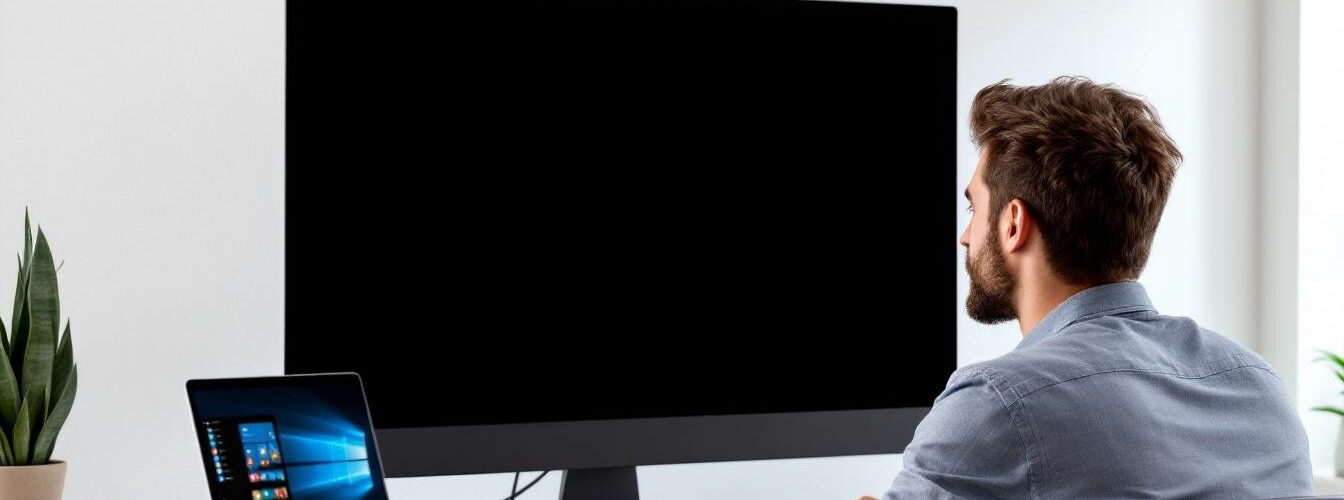
L’apparition soudaine d’un écran noir sur Windows 11 stoppe net l’accès à votre ordinateur, semant la panique chez les utilisateurs. Ce problème d’affichage, qui empêche de voir le bureau ou même l’écran de connexion, peut découler de multiples causes, tant matérielles que logicielles. Face à cette impasse, savoir diagnostiquer efficacement et appliquer les bonnes méthodes de dépannage est crucial pour restaurer rapidement la fonctionnalité de votre PC. Que le problème survienne après une mise à jour, un changement matériel ou simplement au démarrage, de nombreuses solutions existent, allant de la vérification des connexions physiques à la réinitialisation des drivers graphiques ou encore au recours au mode sans échec. En maîtrisant ces étapes, vous éviterez des interventions coûteuses et protégerez vos données. Ce guide explore ainsi les techniques indispensables pour comprendre et surmonter les obstacles causant l’écran noir sous Windows 11, tout en abordant la maintenance préventive pour renforcer la stabilité de votre système.
Identifier les causes principales des problèmes d’écran noir sous Windows 11
L’écran noir au démarrage ou après la connexion sous Windows 11 peut trouver son origine dans plusieurs dysfonctionnements. Il est essentiel d’isoler la nature du problème pour sélectionner la méthode de dépannage adaptée.
- Défaillances matérielles : câbles défaillants, moniteur débranché ou défectueux, carte graphique endommagée.
- Problèmes liés aux drivers graphiques : pilotes obsolètes, corrompus ou incompatibles à la suite de mises à jour.
- Erreurs logicielles : conflits entre applications au démarrage, fichiers système corrompus ou infections par des malwares.
- Mauvaise configuration système : modifications erronées du BIOS/UEFI ou paramètres d’affichage non adaptés.
- Pannes inattendues : coupures de courant ou interruptions brusques pouvant altérer les fichiers vitaux.
Avant d’appliquer des corrections, commencez par un examen minutieux des connexions matérielles et des accessoires branchés.
| Cause potentielle | Symptômes typiques | Premiers diagnostics |
|---|---|---|
| Câbles ou moniteur défectueux | Écran totalement noir, sans retour visuel | Vérifier alimentation, changer les câbles, brancher sur un autre écran |
| Drivers graphiques corrompus | Écran noir avec curseur visible ou après connexion | Redémarrage du pilote avec raccourcis, Mode sans échec |
| Logiciel en conflit ou malware | Démarrage ralenti, plantages fréquents, écran noir après login | Scanner antivirus, désactivation d’applications au démarrage |
Premiers réflexes efficaces pour un dépannage rapide
Avant de plonger dans des procédures avancées, certaines manipulations simples permettent parfois de résoudre l’écran noir sans perte de données ni passage en atelier :
- Vérifier que le moniteur est allumé et correctement branché, y compris la prise électrique.
- Tester les câbles vidéo (HDMI, DisplayPort) et changer pour un autre si possible.
- Se servir du raccourci clavier Windows + Ctrl + Maj + B pour forcer le redémarrage du pilote graphique.
- Varier la sortie vidéo avec Windows + P pour s’assurer que le signal est bien envoyé vers l’écran actif.
- Forcer l’arrêt prolongé du PC (maintenir le bouton d’alimentation 10 secondes), puis redémarrer.
Ces astuces peuvent suffire à sortir d’affaire en cas de problème mineur liés au pilote ou à l’affichage externe. Si l’écran noir survient avant même la fenêtre de connexion, d’autres diagnostics doivent être envisagés.
| Astuce | Quand l’utiliser | Résultat attendu |
|---|---|---|
| Raccourci Windows + Ctrl + Maj + B | Écran noir avec curseur visible | Redémarrage du pilote vidéo et récupération de l’affichage |
| Windows + P | Configuration multi-écrans incorrecte | Basculer sur un autre affichage actif |
| Redémarrage forcé | Blocage total avec écran noir | Réinitialisation complète du système |
Solutions approfondies : mode sans échec, restauration et mise à jour Windows
Si les vérifications de base ne permettent pas de résoudre le problème, il devient essentiel d’explorer des solutions prenant en compte la configuration système et les logiciels.
- Démarrer en mode sans échec : cette option limite le chargement aux services essentiels et permet de désinstaller ou réparer les drivers graphiques problématiques.
- Utiliser la réparation automatique intégrée à Windows 11 : accessible via plusieurs tentatives de redémarrage forcé, elle aide à corriger les erreurs système qui provoquent l’écran noir.
- Restaurer Windows à une date antérieure : si une mise à jour ou un logiciel récent déclenche l’erreur, revenir à un point de restauration fiable est souvent une solution efficace.
- Mettre à jour ou réinstaller les pilotes graphiques : lorsque la carte graphique est pointée du doigt, réactualiser ses drivers peut éliminer les conflits d’affichage.
- Désinstaller la dernière mise à jour Windows suspecte : une mise à jour défectueuse induit fréquemment des problèmes d’affichage, la retirer peut faire disparaître l’écran noir.
Ces actions avancées garantissent une prise en charge complète des problèmes liés tant au système d’exploitation qu’aux périphériques graphiques.
| Solution | Comment faire | Avantages |
|---|---|---|
| Mode sans échec | Accès via options avancées au démarrage, sélection F5 | Dépannage sans conflit logiciel |
| Réparation automatique | Redémarrage forcé suivi de “Réparation de démarrage” | Correction automatique des erreurs système |
| Restauration système | Choix d’un point de sauvegarde depuis les options avancées | Retour à une configuration stable |
| Mise à jour/reinstallation drivers | Via le Gestionnaire de périphériques ou site constructeur | Suppression des conflits liés aux pilotes |
| Désinstallation mise à jour Windows | Paramètres > Windows Update > Historique des mises à jour | Suppression des correctifs problématiques |
Prévention des problèmes d’écran noir et bonnes pratiques
Pour réduire drastiquement les risques d’écran noir, privilégiez une maintenance régulière et une bonne hygiène informatique autour de la configuration de votre PC :
- Effectuer des sauvegardes fréquentes de vos données pour éviter toute perte irréversible en cas de panne majeure.
- Maintenir Windows et vos drivers graphiques à jour en suivant des guides fiables, comme ceux proposés pour mettre à jour facilement votre système d’exploitation.
- Contrôler régulièrement l’état du matériel, notamment les câbles, le moniteur ou la carte graphique afin de détecter tout signe d’usure ou défaut.
- Utiliser un antivirus performant pour écarter risques d’infections susceptibles d’altérer le fonctionnement de Windows 11.
- Limiter le nombre d’applications en démarrage via le gestionnaire des tâches afin d’éviter les conflits potentiels.
Adopter ces bonnes pratiques constitue la meilleure défense contre les problèmes d’affichage liés à l’écran noir.
| Astuce préventive | Fréquence recommandée | Impact |
|---|---|---|
| Sauvegardes des données | Hebdomadaire ou mensuelle | Protection contre la perte de fichiers |
| Mises à jour de Windows et drivers | Selon disponibilité des mises à jour | Stabilisation du système d’exploitation |
| Contrôle matériel | Trimestriel | Détection précoce des défaillances |
| Protection antivirus | En continu | Réduction des risques de malware |
| Gestion des programmes au lancement | Mensuelle | Optimisation de la stabilité au démarrage |
Pour ceux qui envisagent un nouvel ordinateur pour éviter les soucis matériels, consulter un comparatif d’ordinateurs tour ou découvrir les meilleurs PC portables équipés de processeurs Ryzen 9 peut être une solution abordable et durable.





 Pourquoi nous faire confiance ?
Poser une question