
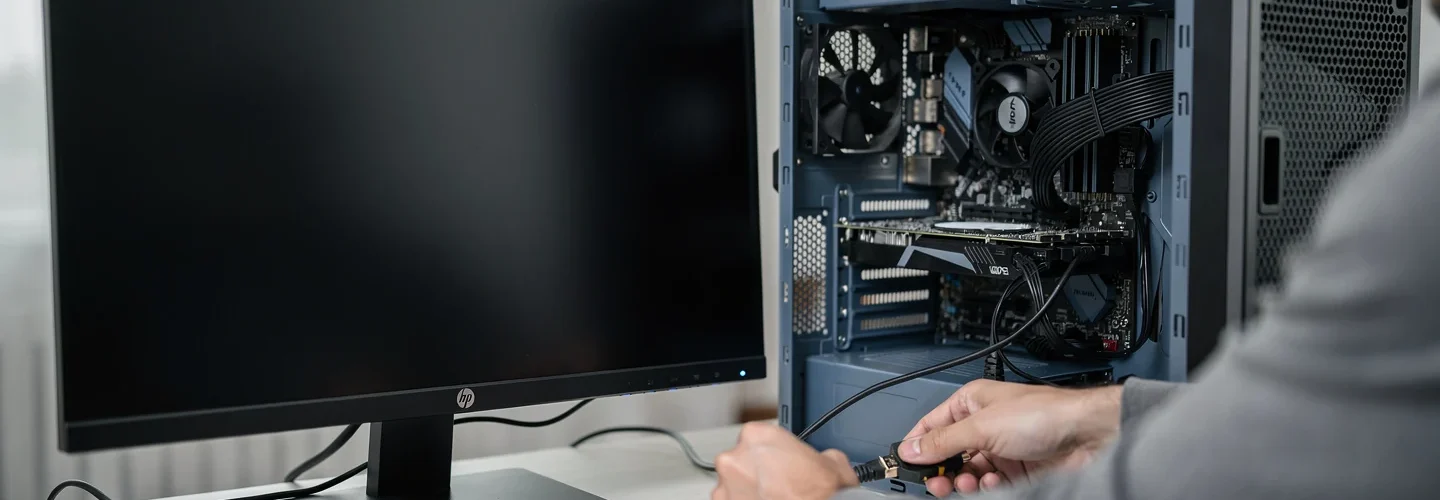
Le piège, c’est que le PC donne l’impression de fonctionner. Les ventilateurs tournent, les voyants s’allument, parfois Windows démarre même en arrière-plan. Pourtant, l’écran reste noir. Dans la majorité des cas, le problème vient d’un signal vidéo interrompu, d’un pilote graphique planté, d’un écran mal sélectionné ou d’un composant qui ne passe plus l’initialisation au démarrage.
La bonne méthode consiste à avancer dans l’ordre. D’abord l’alimentation et les câbles. Ensuite l’écran. Puis Windows. Enfin les composants internes. C’est moins spectaculaire qu’un démontage complet, mais c’est souvent ce qui évite une facture inutile.
Comprendre ce que signifie un PC allumé avec un écran noir
Un PC qui s’allume sans image n’est pas forcément un PC mort. Il peut démarrer électriquement sans réussir à envoyer une image vers l’écran. On parle alors d’un souci d’affichage, de démarrage graphique ou d’initialisation matérielle.
Il faut distinguer deux situations. Si l’écran noir apparaît dès l’appui sur le bouton Power, avant le logo du fabricant, la piste matérielle est prioritaire : câble, écran, carte graphique, mémoire vive, carte mère ou BIOS/UEFI. Si l’écran devient noir après le logo Windows, le problème se situe plus souvent côté logiciel : pilote graphique, mise à jour ratée, mauvais mode d’affichage, démarrage rapide ou fichier système corrompu.
Un détail compte beaucoup : le son. Si vous entendez la musique de démarrage, une notification ou le bruit d’une session qui s’ouvre, Windows travaille probablement. L’image, elle, n’arrive pas. À l’inverse, un PC qui ventile fort, redémarre en boucle ou émet des bips demande un diagnostic matériel plus sérieux.
Les causes les plus probables : matériel, Windows ou BIOS
Sur un écran noir, la cause la plus bête reste aussi l’une des plus fréquentes : un câble HDMI, DisplayPort ou USB-C mal enfoncé. Un connecteur peut bouger de 2 mm pendant un nettoyage ou un déplacement du bureau. Résultat : le PC démarre, mais l’écran ne reçoit rien.
Côté matériel, les suspects classiques sont les suivants : câble vidéo abîmé, mauvais port utilisé, écran en panne, carte graphique mal enfichée, barrette de RAM déplacée, alimentation fatiguée, carte mère défaillante ou surchauffe. Sur un PC fixe avec carte graphique dédiée, brancher l’écran sur la prise de la carte mère au lieu de la carte graphique peut aussi donner un écran noir, surtout si l’affichage intégré est désactivé.
La température mérite une vraie attention. Un processeur ou une carte graphique qui dépasse régulièrement 85 °C commence à sortir de sa zone confortable. Au-dessus de 100 °C, certaines machines se protègent : baisse brutale de performance, extinction, redémarrage ou absence d’affichage. J’ai déjà vu un PC de jeu repartir après un simple nettoyage de radiateur, alors que son propriétaire pensait changer la carte graphique.
Côté logiciel, les causes arrivent souvent après un changement récent. Un pilote graphique installé trop vite. Une mise à jour Windows interrompue. Un antivirus qui a supprimé un fichier système. Un virus qui modifie le démarrage. Ou une option BIOS/UEFI mal réglée après une coupure de courant.
Le BIOS/UEFI intervient avant Windows. Il initialise la mémoire, le processeur, le stockage et l’affichage. Si cette étape bloque, vous n’aurez parfois ni logo, ni curseur, ni message. C’est pour cela qu’un écran noir avant Windows se traite autrement qu’un écran noir après connexion.
Diagnostic progressif : les tests à faire avant de démonter
Commencez par les vérifications sans outil. Éteignez le PC. Débranchez l’alimentation pendant 30 secondes. Sur un portable, gardez le bouton Power enfoncé 15 secondes. Rebranchez, puis rallumez. Cette décharge électrique règle parfois un contrôleur bloqué.
- Vérifiez l’écran : voyant allumé, bonne source sélectionnée, luminosité, câble d’alimentation.
- Changez de câble vidéo : HDMI, DisplayPort ou USB-C selon votre matériel.
- Changez de port : testez une autre sortie de la carte graphique ou de l’ordinateur.
- Testez un autre écran : une télévision en HDMI suffit pour un premier essai.
- Retirez les périphériques : clé USB, disque externe, dock, imprimante, casque USB.
- Écoutez les signes : bips, ventilateurs à fond, redémarrages, clavier qui répond.
Sur un portable, essayez aussi un écran externe. Si l’image apparaît sur le second écran, la carte graphique fonctionne probablement. Le problème peut venir de la dalle, de la nappe vidéo ou du rétroéclairage. Une lampe de téléphone dirigée vers la dalle permet parfois de voir une image très sombre. Si c’est le cas, le rétroéclairage est suspect.
Pour un diagnostic matériel plus avancé, observez la ventilation. Un PC rempli de poussière chauffe vite. Si l’écran noir survient après 10 à 30 minutes d’utilisation, la surchauffe devient une piste crédible. Après retour d’affichage, un outil comme HWMonitor ou HWiNFO permet de contrôler les températures. Si le processeur ou la carte graphique grimpe vers 90 à 100 °C sans charge lourde, il faut nettoyer, revoir la pâte thermique ou vérifier les ventilateurs.
Sur un PC fixe, vous pouvez aussi retirer puis remettre la RAM et la carte graphique, alimentation débranchée. Une seule barrette de RAM testée à la fois aide à isoler une panne. Ne forcez jamais. Si vous n’êtes pas à l’aise avec l’électricité statique ou les connecteurs, arrêtez-vous là.
Réparer un écran noir sous Windows sans perdre ses fichiers
Si le PC semble démarrer mais que Windows n’affiche rien, commencez par la combinaison la plus rapide : Windows + Ctrl + Shift + B. L’écran peut clignoter et un bip peut se faire entendre. Cette séquence redémarre le pilote graphique. Elle ne répare pas une panne matérielle, mais elle débloque parfois un affichage gelé après une veille ou une mise à jour.
Essayez ensuite les touches d’affichage. Sur Windows, Windows + P permet de changer de mode : écran du PC uniquement, dupliquer, étendre, second écran uniquement. Appuyez sur Windows + P, puis sur la flèche du bas et Entrée. Répétez deux ou trois fois avec quelques secondes entre chaque essai. Un PC peut rester bloqué sur un écran externe absent.
Démarrer en mode sans échec
Le mode sans échec lance Windows avec un minimum de pilotes. Pour y accéder quand l’écran reste noir après le démarrage, forcez trois interruptions de démarrage : allumez le PC, maintenez Power pour l’éteindre dès que Windows tente de charger, puis recommencez. Au troisième essai, Windows doit ouvrir l’environnement de récupération.
Suivez ensuite ce chemin : Dépannage, Options avancées, Paramètres, Redémarrer, puis choisissez le mode sans échec. Une fois dedans, désinstallez le pilote graphique récent ou revenez à une version précédente depuis le Gestionnaire de périphériques. Si l’écran redevient normal, vous avez trouvé une cause logicielle.
Lancer la réparation automatique et la restauration système
Dans l’environnement de récupération Windows, utilisez d’abord Réparation du démarrage. L’outil corrige certains fichiers de boot, sans effacer vos documents. Si le problème a commencé après une mise à jour ou une installation, tentez ensuite la restauration système. Choisissez un point daté d’avant l’apparition de l’écran noir.
La restauration système ne remplace pas une sauvegarde, mais elle peut remettre Windows dans un état fonctionnel. Elle conserve généralement les fichiers personnels. Les logiciels installés après le point choisi peuvent disparaître.
Désactiver le démarrage rapide
Le démarrage rapide accélère l’allumage, mais il peut conserver un état graphique instable. Si vous récupérez l’affichage, ouvrez le Panneau de configuration, Options d’alimentation, Choisir l’action des boutons d’alimentation. Cliquez sur Modifier des paramètres actuellement non disponibles, puis décochez Activer le démarrage rapide.
Ce réglage prend 1 minute. Sur certaines machines, il évite les écrans noirs après veille prolongée ou extinction hybride.
Réparer les fichiers système avec SFC
Si Windows démarre en mode sans échec, ouvrez l’Invite de commandes en administrateur et lancez : sfc /scannow. L’outil vérifie les fichiers système et tente de les réparer. Comptez souvent 10 à 20 minutes.
Si SFC signale des fichiers réparés, redémarrez normalement. Si rien ne change, il faudra envisager une réparation plus profonde de Windows, voire une réinstallation en conservant les données quand l’option est disponible.
Quand passer aux solutions matérielles ou à un professionnel
Il faut envisager une réparation matérielle quand aucun écran externe ne fonctionne, quand le PC émet des bips inhabituels, quand il redémarre en boucle, ou quand l’écran noir apparaît avant même le logo du constructeur. Même chose si une odeur de chaud, un ventilateur bloqué ou une température proche de 100 °C accompagne la panne.
Sur un portable, les réparations courantes concernent la dalle, la nappe vidéo, le rétroéclairage, la mémoire, le SSD ou la carte mère. Sur un PC fixe, on vérifie surtout la carte graphique, la RAM, l’alimentation et la carte mère. Une carte graphique mal alimentée peut allumer ses LED sans afficher d’image.
Les prix varient selon les pièces, mais quelques repères aident à décider. Un diagnostic en atelier tourne souvent autour de 30 à 60 €. Un remplacement de dalle de portable peut aller de 90 à 200 € selon le modèle. Une intervention simple sur RAM, nettoyage ou connectique peut rester sous 80 €. Une carte mère ou une carte graphique dédiée peut dépasser largement ce montant.
Le délai habituel est de 24 à 72 h pour un diagnostic si les pièces sont disponibles. Pour une dalle rare ou une carte mère de portable, il faut parfois attendre plusieurs jours. Faites préciser le prix du diagnostic, le coût maximal accepté et la priorité donnée à vos données avant de laisser la machine.
Récupérer les données après un écran noir
Avant toute réinstallation complète, pensez aux fichiers. Photos, documents, factures, projets : ce sont souvent eux qui valent plus que la machine. Si Windows redémarre en mode sans échec, copiez d’abord vos données sur un disque externe ou dans un espace cloud.
Si Windows ne démarre plus, le disque peut être retiré et branché sur un autre ordinateur avec un adaptateur USB. Sur un PC fixe, l’opération est assez simple pour un SSD SATA. Sur un portable récent avec SSD NVMe, elle demande plus de prudence. Si le disque est chiffré avec BitLocker, il faudra la clé de récupération.
Des logiciels comme EaseUS Data Recovery Wizard ou AOMEI FastRecovery peuvent aider après une suppression ou une partition abîmée. Ils ne font pas de miracle sur un SSD physiquement mort. Règle simple : évitez d’écrire de nouvelles données sur le disque à récupérer. Plus vous manipulez, plus vous risquez d’écraser des fichiers récupérables.
Prévenir le retour de l’écran noir
La prévention tient en quelques habitudes. Pas glamour. Très efficace. Gardez les pilotes graphiques à jour, mais évitez d’installer une version le jour de sa sortie si votre PC sert au travail. Attendre une ou deux semaines limite les mauvaises surprises.
- Faites une sauvegarde hebdomadaire des fichiers importants.
- Nettoyez les aérations tous les 3 à 6 mois, surtout sur un PC portable.
- Surveillez les températures après un bruit de ventilation anormal.
- Gardez un câble HDMI ou DisplayPort de secours.
- Créez un point de restauration avant un gros changement de pilote.
- Maintenez Windows et l’antivirus à jour, sans interrompre les installations.
Mon repère personnel est simple : si un PC chauffe plus qu’avant, devient bruyant, puis finit par afficher noir une fois sur deux, ce n’est pas un caprice de Windows. C’est un avertissement matériel.
Tableau de diagnostic rapide : cause, symptôme et solution
| Cause | Symptômes | Diagnostic simple | Solution recommandée | Intervention professionnelle nécessaire |
|---|---|---|---|---|
| Câble ou mauvais port vidéo | PC allumé, écran sans signal | Tester un autre câble et un autre port | Rebrancher, remplacer le câble, choisir la bonne source | Non, sauf port cassé |
| Écran défectueux | Voyant éteint ou image très sombre | Tester le PC sur une télévision ou un second écran | Changer l’écran, vérifier l’alimentation | Oui pour dalle de portable |
| Pilote graphique planté | Écran noir après veille ou mise à jour | Windows + Ctrl + Shift + B, mode sans échec | Réinstaller ou restaurer le pilote | Rarement |
| Windows corrompu | Logo visible puis écran noir | Réparation automatique, SFC, restauration | Réparer Windows ou réinstaller en conservant les fichiers | Parfois |
| Surchauffe | Ventilation forte, coupures, écran noir après usage | Contrôler les températures, nettoyer les aérations | Dépoussiérage, pâte thermique, ventilateur | Oui si démontage complexe |
| RAM, carte graphique ou carte mère | Bips, redémarrages, aucun logo | Tester une barrette, réinsérer la carte graphique | Remplacer le composant fautif | Souvent |
FAQ sur le PC qui démarre avec un écran noir
Que signifie exactement un écran noir alors que le PC s’allume ?
Cela signifie que l’alimentation fonctionne au moins partiellement, mais que l’image n’arrive pas jusqu’à l’écran. Le blocage peut venir du câble, de l’écran, de la carte graphique, du BIOS/UEFI ou de Windows.
Quelle touche utiliser pour réveiller l’affichage ?
Essayez d’abord Windows + Ctrl + Shift + B. Cette combinaison redémarre le pilote graphique. Essayez aussi Windows + P pour changer le mode d’affichage si le PC croit utiliser un second écran.
Le mode sans échec peut-il régler le problème ?
Oui, surtout si l’écran noir arrive après le logo Windows. Le mode sans échec permet de supprimer un pilote graphique défectueux, d’annuler une mise à jour ou de lancer une restauration système.
Faut-il remplacer l’écran tout de suite ?
Non. Testez d’abord un autre câble, une autre sortie vidéo et un autre écran. Sur portable, branchez un écran externe. Si l’image apparaît dessus, la dalle ou la nappe devient suspecte, mais le PC n’est pas forcément perdu.
Quel budget prévoir pour une réparation ?
Un diagnostic coûte souvent entre 30 et 60 €. Une réparation simple peut rester sous 80 €. Une dalle de portable ou une carte graphique peut monter vers 150 à 200 €, parfois plus selon le modèle.
Comment éviter de perdre ses données ?
Ne réinstallez pas Windows trop vite. Tentez le mode sans échec, copiez vos fichiers, ou branchez le disque sur un autre ordinateur. Si les données sont critiques, demandez une récupération avant toute réparation invasive.
Un écran noir se règle rarement en devinant. Suivez l’ordre : câble, écran, périphériques, touches d’affichage, mode sans échec, températures, composants. Si le diagnostic bloque avant le logo du fabricant ou si les données sont précieuses, mieux vaut confier la suite à quelqu’un qui testera les pièces une par une.






 Pourquoi nous faire confiance ?
Poser une question