
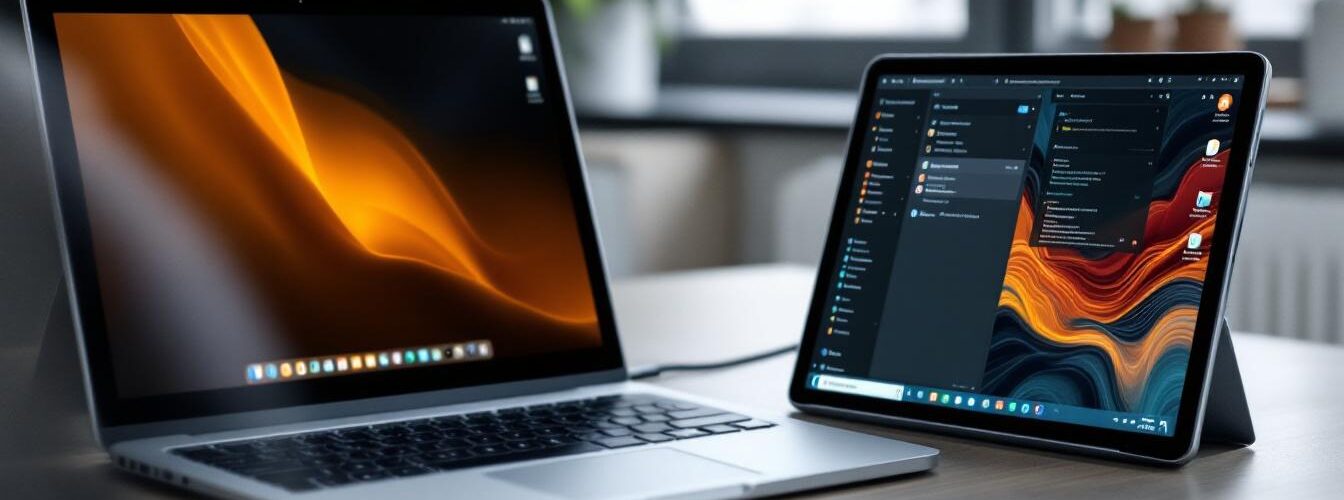
Dans un contexte où la productivité et la gestion multitâche deviennent des enjeux majeurs, transformer une tablette Android en second écran offre une solution astucieuse et économique. Cette pratique gagne en popularité non seulement pour son aspect pratique, mais aussi pour sa capacité à maximiser l’espace de travail sans investir dans un nouveau moniteur. Que ce soit pour étendre l’affichage d’un PC, faciliter la consultation simultanée de plusieurs applications ou encore améliorer le confort visuel au télétravail, l’utilisation d’une tablette Android comme écran externe présente un potentiel remarquable. La combinaison d’applications spécialisées et de connexions filaires ou sans fil permet de profiter pleinement d’un affichage étendu avec une latence minimale et une qualité d’image adaptée aux besoins des professionnels et des particuliers exigeants.
Cette tendance s’inscrit dans un paysage technologique où le dual screen Android se démocratise grâce à des solutions logicielles intuitives et performantes, supportant tant Windows que macOS. Choisir sa méthode de connexion, comprendre les avantages respectifs des applications telles qu’AirDroid Cast, Duet Display, ou encore Spacedesk, est crucial pour une expérience fluide. Les tablettes Samsung, notamment, se distinguent avec une fonctionnalité native “Second Screen” facilitant ce type de liaison sans recourir à des applications tierces. Explorer les atouts de ces dispositifs permet de définir une configuration à la fois ergonomique et efficace, optimisant ainsi l’espace numérique sans encombrement supplémentaire.
Accès Rapide
Utiliser une tablette Android pour un affichage étendu : solutions et recommandations d’applications
Le recours à une tablette Android comme second écran ne suppose pas l’achat d’un matériel dédié onéreux. Plusieurs applications permettent d’étendre l’écran de votre ordinateur simplement via une connexion Wi-Fi stable ou un câble USB. Parmi les options les plus fiables, six se démarquent par leur compatibilité, leur qualité d’image et leur latence : AirDroid Cast, Duet Display, Splashtop Wired XDisplay, Spacedesk, iDisplay et l’alternative native Samsung Second Screen. Le choix dépendra essentiellement de l’environnement logiciel du PC, de la tablette utilisée et des besoins en mobilité et en qualité visuelle.
| Application | Compatibilité | Méthode de connexion | Qualité d’image | Latence | Prix |
|---|---|---|---|---|---|
| AirDroid Cast | Windows, macOS, iOS, Android | Wi-Fi, USB | Élevée | Basse | Gratuit pour partage |
| Duet Display | Windows, macOS, iOS, Android | Wi-Fi, USB, LAN | Élevée | Basse | À partir de 4 $/mois |
| Splashtop Wired XDisplay | Windows, macOS, iOS, Android | USB uniquement | Bonne | Basse | Gratuit |
| Spacedesk | Windows, Android, iOS | Wi-Fi | Bonne | Modérée | Gratuit |
| iDisplay | Windows, macOS, iOS, Android | Wi-Fi (USB non supporté sous Android) | Variable | Modérée | Gratuit |
| Samsung Second Screen | Tablettes Samsung Galaxy Tab S7/S8 et Windows 10/11 | Wi-Fi direct (affichage sans fil) | Élevée | Basse | Inclus dans la tablette |
Les étapes essentielles pour connecter tablette PC en second écran via AirDroid Cast
Parmi les applications, AirDroid Cast séduit par sa simplicité d’utilisation et sa compatibilité étendue. La procédure débute par l’installation de l’application sur la tablette et le PC, suivie d’un jumelage par code QR ou code numérique. Grâce à cette méthode, l’écran de l’ordinateur Windows ou macOS est dupliqué ou étendu vers la tablette Android sans installation complexe ni intervention technique approfondie.
- Installer AirDroid Cast sur les deux appareils.
- Lancer l’application sur le PC et sélectionner “Cast To”.
- Sur la tablette, scanner le QR code affiché ou saisir le code à six chiffres.
- Accorder les autorisations nécessaires à la mise en miroir.
- Profiter d’un affichage supplémentaire pour améliorer le multitâche.
Cette méthode garantit un flux visuel net, un temps de latence minimal et la possibilité d’utiliser le tactile de la tablette pour interagir avec le PC. Pour ceux souhaitant approfondir leurs usages, des options premium permettent même le contrôle à distance de l’ordinateur depuis la tablette.
Configurer une tablette Samsung comme second écran grâce à la fonction native Second Screen
Les possesseurs de tablettes Samsung bénéficient d’une solution intégrée baptisée Second Screen, facilitant l’extension d’écran sans recours aux applications tierces. Cette fonctionnalité est compatible avec les modèles Galaxy Tab S7 et S8 (One UI 3.1 et plus) et requiert un ordinateur Windows 10 ou ultérieur équipé d’un affichage sans fil.
Pour activer cette fonction :
- Accéder au menu des paramètres rapides sur la tablette Samsung.
- Cliquer sur l’icône “Second Screen” et sélectionner le mode de connexion (Wi-Fi direct).
- Au niveau du PC, presser la combinaison Win+K, puis sélectionner la tablette dans la liste des appareils.
- Après validation des autorisations, l’extension d’écran se met en place instantanément.
Cette intégration native assure une fluidité exemplaire et une qualité visuelle optimale, tout en simplifiant la gestion du dual screen Android. Pour les utilisateurs confrontés à des difficultés avec cette fonctionnalité, des logiciels externes comme AirDroid Cast apparaissent comme des alternatives robustes.
Les avantages du dual screen Android et comment maximiser la qualité d’affichage
La mise en œuvre d’une tablette Android comme écran externe apporte un surcroît de productivité. Elle facilite la gestion simultanée de plusieurs fenêtres ou applications, essentielle dans le cadre du télétravail, de la retouche photo ou du multimédia. Cependant, pour exploiter pleinement cette configuration, plusieurs ajustements s’imposent.
- S’assurer d’une connexion Wi-Fi rapide et stable pour minimiser tout effet de latence ou coupure.
- Optimiser la résolution et l’orientation de la tablette dans les paramètres d’affichage du PC pour une meilleure ergonomie.
- Fermer les applications inutiles pour maximiser les ressources systèmes disponibles.
- Tenir à jour les pilotes graphiques du PC afin d’éviter décalages ou interruptions d’affichage.
- Privilégier les câbles USB de qualité pour les connexions filaires, afin d’assurer une transmission d’image sans perte.
Ces bonnes pratiques garantissent une expérience robuste et confortable pour utiliser tablette comme écran dans n’importe quel environnement professionnel ou personnel, rivalisant avec certains écrans PC 4K.
Applications pour transformer efficacement sa tablette Android en deuxième écran
Au-delà de la configuration technique, le choix de l’application second écran impacte directement l’ergonomie et la fonctionnalité. Voici un aperçu plus détaillé de quelques solutions, en tenant compte de leurs forces et limites.
- Duet Display requiert un abonnement mais propose une connexion sans latence via Wi-Fi ou USB. Compatible avec Windows et macOS, sa particularité réside dans le support du contrôle à distance via la tablette, même si la tactile n’est pas opérationnelle en mode extension.
- Splashtop Wired XDisplay privilégie un affichage filaire via USB, assurant une stabilité remarquable avec une bonne résolution Full HD. Très adapté aux usages intensifs exigeant une latence quasi nulle.
- Spacedesk offre une solution totalement gratuite permettant aussi bien la connexion Wi-Fi que LAN. Ses fonctionnalités incluent le support tactile pour certaines tablettes, toutefois sa configuration peut paraître plus complexe.
- iDisplay permet une mise en miroir ou une extension avec des options multitouch. Son support USB sous Android est cependant limité, et la qualité graphique peut varier en fonction des appareils.
Chaque application présente son propre rapport qualité-prix et répond à des scénarios distincts : travail sur documents multiples, montage vidéo, création graphique ou usage casual. Pour approfondir la configuration de bureau en double écran ou en 27 pouces, il est conseillé de consulter des ressources spécialisées sur la configuration dual screen efficace.
Conseils pratiques pour optimiser l’utilisation de votre second écran Android
La qualité d’expérience lors de l’utilisation d’un écran externe dépend aussi d’éléments pratiques souvent négligés. Parmi eux, la gestion des performances système et l’adaptation des paramètres graphiques conditionnent la fluidité et la cohérence de l’affichage étendu.
- Veillez à une bonne gestion de l’énergie sur la tablette pour éviter la mise en veille intempestive durant les sessions prolongées.
- Activez les modes sans échec des services Wi-Fi pour éviter toute interruption du flux vidéo.
- Ajustez fréquemment la luminosité et le contraste selon l’éclairage ambiant pour prévenir la fatigue oculaire.
- Utilisez des supports ergonomiques pour placer la tablette à hauteur d’œil, évitant tensions et inconfort physique.
- Si possible, travaillez avec un écran PC avec un bon taux de rafraîchissement, idéalement à 144 Hz, pour une meilleure synchronisation des images entre les deux écrans.
Une optimisation réussie permet à votre deuxième écran Android de s’intégrer parfaitement à votre environnement informatique, apportant un vrai plus en termes de productivité et de confort visuel. Pour mieux comprendre les avantages des écrans performants, on pourra explorer les différents critères techniques d’un écran gamer 144 Hz.
Puis-je utiliser ma tablette Android comme moniteur pour mon mini-PC Windows ?
Oui, il est tout à fait possible d’utiliser une tablette Android comme second écran pour un mini-PC fonctionnant sous Windows. Il suffit d’installer une application compatible comme AirDroid Cast, Duet Display ou iDisplay et de connecter les appareils via Wi-Fi ou USB.
Que faire en cas de lag d’affichage sur le second écran ?
Un retard sur l’affichage peut résulter d’une connexion Wi-Fi instable, d’un manque de ressources système ou de pilotes graphiques obsolètes. Optimiser la qualité du réseau, fermer les applications inutiles et mettre à jour les pilotes sont des étapes indispensables pour résoudre ces problèmes.
Quelle méthode USB est recommandée pour utiliser une tablette comme second écran ?
Pour une connexion USB stable et fluide, les applications comme Splashtop Wired XDisplay, AirDroid Cast et Spacedesk sont recommandées. L’utilisation de câbles USB de bonne qualité et en bon état est essentielle pour maintenir une qualité d’image optimale.
Existe-t-il des tablettes utilisables comme moniteur secondaire sans application ?
Certaines tablettes modernes, notamment la Lenovo Yoga Tab 13, intègrent des fonctionnalités natives permettant de servir d’écran secondaire sans passer par des applications tierces, simplifiant ainsi la configuration.




 Pourquoi nous faire confiance ?
Poser une question