
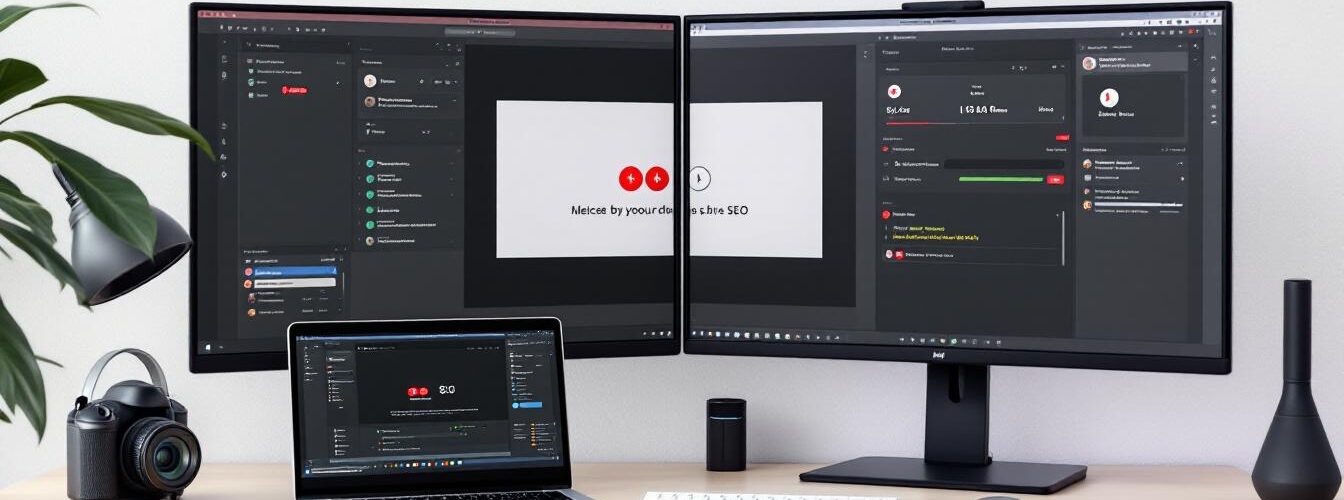
La capture vidéo d’écran s’impose aujourd’hui comme un outil crucial pour les utilisateurs de PC et MacBook, qu’il s’agisse de sauvegarder des réunions en visioconférence, de produire un tutoriel vidéo détaillé ou encore de partager une performance de gaming via un screencast. Grâce à l’évolution des systèmes d’exploitation et à la montée en puissance des logiciels capture, les méthodes pour enregistrer activité écran se sont simplifiées, tout en offrant des fonctionnalités avancées. La maîtrise de ces outils devient essentielle pour optimiser le partage écran et faciliter l’édition vidéo des contenus capturés.
Que ce soit pour un professionnel qui souhaite documenter une procédure ou un créateur de contenu voulant enrichir ses supports, ce guide détaille les meilleures procédures adaptées à Windows et macOS. Il met en lumière les raccourcis indispensables, les options intégrées d’enregistrement écran ainsi que les solutions tierces fiables pour un usage polyvalent. Les différentes techniques présentées rendent l’enregistrement possible sans nécessiter obligatoirement d’installer un logiciel additionnel, tout en assurant une qualité optimale durant la capture.
Accès Rapide
Méthodes éprouvées pour enregistrer l’écran sur un MacBook
macOS intègre depuis plusieurs versions des outils efficaces pour la capture vidéo. Sur les dernières éditions, accéder à la barre d’outils avec le raccourci Maj + Commande + 5 permet de choisir entre enregistrer tout l’écran ou simplement une portion sélectionnée. Ce système natif propose de masquer le curseur, d’ajouter un compte à rebours ou d’activer la capture audio à partir d’un micro, garantissant ainsi un screencast complet et personnalisable.
Par ailleurs, l’application QuickTime Player demeure une solution robuste pour l’enregistrement écran avec audio. Dans QuickTime, il suffit de naviguer vers Fichier > Nouveau > Enregistrement d’écran, de sélectionner la zone à capturer et d’activer un microphone pour intégrer la voix ou sons ambiants. Cette méthode est particulièrement recommandée pour ceux recherchant une qualité d’enregistrement élevée et une compatibilité parfaite avec tous les MacBook.
Options avancées dans l’enregistrement sur MacBook
Il est important de souligner que la fonction native de capture ne permet pas toujours de capturer l’audio interne du système. Pour pallier cette limite, de nombreux utilisateurs recourent à des logiciels tiers, qui facilitent l’intégration complète du son et offrent des outils d’édition vidéo. Une bonne maîtrise de ces options est indispensable pour optimiser le résultat final de vos enregistrements.
L’utilisation de la barre d’outils Capture d’écran permet également d’enregistrer rapidement sans ouvrir d’application supplémentaire, mais si le besoin d’une édition plus poussée se fait sentir, il est conseillé d’explorer les possibilités offertes par des outils dédiés ou de combiner la capture d’écran avec des astuces telles que l’utilisation d’un fond vert pour streamer vos tutoriels vidéo avec une qualité professionnelle.
Procédures efficaces pour enregistrer l’écran sur PC sous Windows 10 et 11
Windows 10 et Windows 11 embarquent des fonctionnalités natives qui facilitent la capture vidéo, notamment grâce à la Xbox Game Bar et l’outil Snipping Tool sur les versions les plus récentes. Le choix de la méthode dépend de la version du système et des besoins spécifiques, comme l’enregistrement de l’activité écran durant une session de jeu ou une présentation.
Sur Windows 10, deux options principales s’offrent aux utilisateurs : l’enregistreur intégré dans PowerPoint, idéal pour les présentations en entreprise, et la Xbox Game Bar, populaire auprès des gamers et également adaptée pour des screencasts simples et rapides. La Xbox Game Bar se lance par le raccourci Win + G et propose une interface intuitive pour démarrer ou arrêter un enregistrement vidéo, prendre des captures d’écran, et gérer le HDR.
Prises en main rapides avec la Xbox Game Bar et Snipping Tool
Les raccourcis tels que Win + Alt + R permettent de démarrer immédiatement l’enregistrement, tandis que les fichiers enregistrés sont automatiquement stockés en .mp4 au sein du dossier Vidéos > Captures, simplifiant l’accès et le partage.
Pour Windows 11, les utilisateurs peuvent également exploiter la dernière évolution du Snipping Tool équipé d’une fonction capture vidéo, accessible via Win + Maj + S. Cet outil léger propose une sélection précise de la zone à enregistrer, indispensable pour personnaliser le contenu capturé et limiter la taille des fichiers.
Présentation comparative des méthodes d’enregistrement selon les systèmes
| Aspect | MacBook (macOS) | PC (Windows 10/11) |
|---|---|---|
| Outil natif principal | Barre d’outils capture + QuickTime Player | Xbox Game Bar + Snipping Tool |
| Possibilité d’enregistrer audio | Microphone intégré, audio externe limité | Microphone et audio système via Xbox Game Bar |
| Formats de sortie | Mov, mp4 (avec QuickTime) | mp4 (par défaut avec Xbox Game Bar) |
| Utilisation recommandée | Tutoriels vidéo, réunions, screencasts complets | Gaming, présentations, enregistrements rapides |
| Logiciel tiers recommandé | OBS Studio pour édition avancée | OBS Studio également prêt pour Windows |
Lorsqu’il s’agit d’un usage plus intensif ou impliquant l’édition vidéo professionnelle, l’adoption d’un logiciel capture tel qu’OBS Studio s’avère judicieuse. Ce programme open source multiplateforme intègre des fonctions avancées de streaming en direct et d’édition, tout en restant accessible gratuitement. Son adoption est particulièrement populaire chez les créateurs de contenu désirant enregister écran avec un contrôle fin des paramètres audio et vidéo.
- Choix facile entre capture complète ou partielle de l’écran
- Options de capture audio du système et du micro
- Gestion simple des raccourcis clavier pour efficacité
- Stockage automatique dans un dossier accessible
- Intégration facile au flux de production avec montage possible
Optimiser l’enregistrement d’écran passe aussi par une bonne organisation du contenu capturé. Penser à sauvegarder régulièrement et à organiser ses fichiers, en tenant compte également des astuces pour enregistrer ses photos sur son ordinateur peut éviter des pertes importantes durant la création de tutoriels ou de vidéos démonstratives.
Grâce à ces techniques et outils, les utilisateurs de PC et MacBook disposent désormais d’une palette complète pour enregistrer activité écran selon leurs besoins, qu’ils soient débutants ou confirmés.







 Pourquoi nous faire confiance ?
Poser une question