
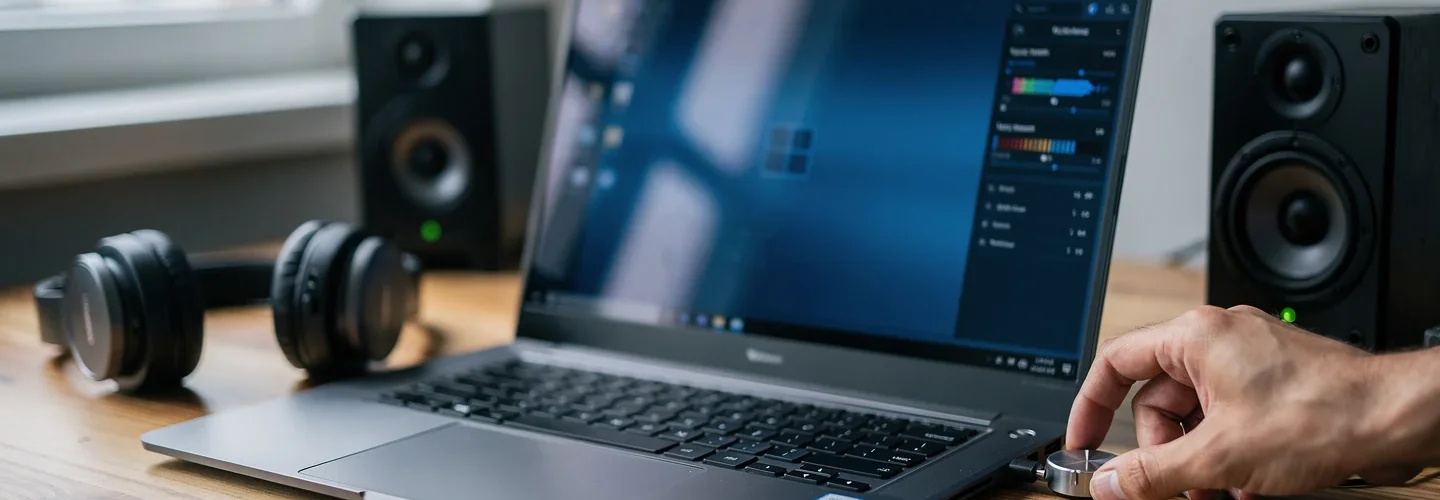
Le silence arrive souvent après un geste banal : une mise à jour Windows, un casque branché cinq minutes, un câble HDMI laissé sur la télé. On relance une vidéo, la barre de volume bouge, mais rien ne sort. Dans la majorité des cas, le PC n’est pas cassé : Windows envoie simplement le son au mauvais endroit, bloque un pilote ou garde un ancien réglage audio. Pour compléter ce point, Connecter ses AirPods à un PC portable Windows apporte un repère utile.
Si vous vous dites « je n’ai plus de son sur mon PC », commencez par une méthode simple : vérifier la sortie, le volume, les pilotes, puis seulement le matériel. C’est plus rapide. Et ça évite d’acheter des haut-parleurs alors qu’un périphérique HDMI est resté sélectionné. Pour compléter ce point, Meilleur émetteur/récepteur HDMI sans fil : Avis et comparatif apporte un repère utile.
Avant de démonter quoi que ce soit : comprendre d’où vient la panne
Une absence de son sur un PC Windows 10 ou Windows 11 vient presque toujours de l’une de ces 5 familles de causes : mauvais périphérique de sortie, volume coupé, pilote audio instable, réglage avancé incompatible ou problème matériel. Le piège, c’est que les symptômes se ressemblent.
Un exemple très courant : vous branchez le PC à un téléviseur en HDMI pour regarder un film. Le lendemain, les haut-parleurs du PC ne sortent plus rien. En réalité, Windows continue parfois d’envoyer l’audio vers la sortie HDMI, même si la télévision n’est plus utilisée.
Autre cas classique : après une mise à jour, le pilote Realtek, Intel Smart Sound, AMD High Definition Audio ou NVIDIA High Definition Audio est remplacé. Le périphérique apparaît encore dans Windows, mais il ne dialogue plus correctement avec la puce audio.
Windows 10 et Windows 11 se ressemblent beaucoup côté son, mais les menus ont changé. Windows 11 regroupe davantage d’options dans Paramètres > Système > Son, avec un accès plus visible au mélangeur de volume et aux périphériques. Windows 10 reste utilisable, mais son support standard est terminé depuis octobre 2025. Si votre machine est compatible, migrer vers Windows 11 réduit le risque de rester avec des pilotes audio anciens ou moins suivis.
- Le son est absent partout : sortie audio, pilote ou service Windows à vérifier en priorité.
- Le son marche au casque mais pas sur les haut-parleurs : sortie par défaut ou haut-parleurs internes en cause.
- Le son ne sort pas sur la télévision : sortie HDMI non sélectionnée ou câble/port incompatible.
- Une seule application est muette : mélangeur de volume ou réglage interne de l’application.
- Le son grésille : format audio, améliorations, pilote ou haut-parleur fatigué.
Le bon réflexe consiste donc à avancer par élimination. Pas à tout réinitialiser d’un coup.
Lancer l’utilitaire audio de Windows sans lui faire confiance aveuglément
L’utilitaire de résolution des problèmes audio est utile, surtout pour les pannes simples. Il vérifie les services audio, le périphérique par défaut, certains pilotes et quelques réglages courants. Il peut corriger automatiquement une sortie désactivée ou redémarrer un service bloqué.
Sous Windows 11, ouvrez Paramètres, puis Système, Son, et cherchez la ligne de dépannage ou d’aide liée aux problèmes audio. Vous pouvez aussi faire un clic droit sur l’icône de haut-parleur dans la barre des tâches, puis choisir l’option de résolution des problèmes de son si elle apparaît.
Sous Windows 10, allez dans Paramètres, Mise à jour et sécurité, Résolution des problèmes, puis Utilitaires supplémentaires. Sélectionnez ensuite Lecture audio. Laissez Windows tester les périphériques proposés.
- Fermez les applications qui jouent du son : navigateur, lecteur vidéo, jeu, visioconférence.
- Lancez l’utilitaire de résolution des problèmes audio.
- Choisissez le périphérique à tester : haut-parleurs, casque, écran HDMI ou interface audio.
- Appliquez les corrections proposées, puis redémarrez si Windows le demande.
- Testez avec un fichier local ou une vidéo connue, pas avec une page web au hasard.
J’ai déjà vu un PC portable retrouver le son après cette seule étape : le service audio Windows était actif, mais le périphérique principal avait été désactivé après une veille prolongée. L’outil l’a réactivé en moins d’une minute.
En revanche, si l’utilitaire répond que tout va bien alors que rien ne sort, ne vous arrêtez pas là. C’est fréquent. Il ne détecte pas toujours un mauvais format audio, une application muette dans le mélangeur ou un port jack abîmé.
Contrôler la sortie audio, le volume et les réglages avancés
La vérification la plus rentable est aussi la plus oubliée : où Windows envoie-t-il le son ? Un PC peut avoir plusieurs sorties actives : haut-parleurs internes, casque Bluetooth, écran HDMI, téléviseur, station d’accueil USB-C, carte son externe.
Sur Windows 11, cliquez sur l’icône de volume, puis sur la petite flèche à côté du niveau sonore. Choisissez le bon périphérique de sortie. Dans Paramètres > Système > Son, vérifiez aussi la section Sortie. Sur Windows 10, faites un clic droit sur l’icône de son, ouvrez les paramètres de son, puis choisissez le périphérique de sortie.
Ensuite, contrôlez les volumes. Pas seulement le volume général. Windows possède un mélangeur de volume par application. Il arrive qu’un navigateur soit à 0 %, pendant que le volume système reste à 80 %. Testez avec deux applications différentes : une vidéo dans le navigateur et un son système Windows, par exemple.
Si vos écouteurs fonctionnent mais pas les haut-parleurs, le diagnostic se précise. Essayez ceci :
- débranchez le casque et les périphériques Bluetooth ;
- redémarrez le PC sans accessoire audio branché ;
- sélectionnez les haut-parleurs internes comme sortie par défaut ;
- ouvrez les propriétés du périphérique et lancez un test ;
- regardez si le port jack ne garde pas le PC en mode casque.
Sur certains portables, une poussière ou une fiche jack mal retirée suffit à faire croire au PC qu’un casque est encore branché. Un redémarrage électrique peut aider : éteignez l’ordinateur, débranchez le chargeur, retirez les périphériques USB, attendez 30 secondes, puis rallumez.
Les réglages avancés peuvent aussi bloquer le son. Dans les propriétés du périphérique audio, cherchez les options d’amélioration audio. Désactivez-les pour tester. Essayez également un format standard, par exemple 16 bits, 44100 Hz ou 24 bits, 48000 Hz. Certains écrans, amplis ou pilotes acceptent mal un format trop élevé. Pour compléter ce point, Guide sur les écrans 144Hz apporte un repère utile.
Si vous utilisez Discord, Teams, Zoom, un jeu ou un logiciel de montage, vérifiez aussi les réglages internes de l’application. Beaucoup d’apps gardent leur propre sortie audio, différente de celle de Windows.
Réparer les pilotes audio dans le gestionnaire de périphériques
Quand la sortie et le volume sont corrects, le pilote devient suspect. Le pilote audio fait le pont entre Windows et la puce son. S’il est absent, trop ancien ou remplacé par une version générique instable, le PC peut devenir totalement muet.
Ouvrez le Gestionnaire de périphériques. Le plus rapide : clic droit sur le bouton Démarrer, puis Gestionnaire de périphériques. Dépliez les sections Contrôleurs audio, vidéo et jeu, puis Entrées et sorties audio. Repérez les noms comme Realtek Audio, Intel Smart Sound Technology, NVIDIA High Definition Audio, AMD High Definition Audio ou USB Audio Device.
Premier contrôle : cherchez un triangle jaune. S’il apparaît, Windows signale une erreur. Faites un clic droit sur le périphérique, puis Propriétés. L’onglet Général affiche parfois un code d’erreur. Un code 10, par exemple, indique souvent que le périphérique ne démarre pas correctement.
Pour une mise à jour simple :
- clic droit sur le périphérique audio ;
- Mettre à jour le pilote ;
- Rechercher automatiquement les pilotes ;
- redémarrer le PC, même si Windows ne l’exige pas ;
- tester le son avec les haut-parleurs puis avec un casque.
Si cela ne suffit pas, tentez une réinstallation propre. Clic droit sur le périphérique, Désinstaller l’appareil, puis cochez la suppression du pilote si Windows le propose. Redémarrez. Windows réinstallera souvent un pilote fonctionnel au démarrage.
Pour les PC de marque, il vaut mieux récupérer le pilote audio depuis la page officielle du fabricant du PC, pas seulement depuis le fabricant de la puce. Un portable Dell, HP, Lenovo, Asus ou Acer peut utiliser un pilote adapté à son clavier, à ses haut-parleurs internes ou à son logiciel audio maison.
Un cas typique : après une mise à jour majeure de Windows, le son fonctionne en Bluetooth mais pas sur les haut-parleurs internes. Le pilote générique voit la puce audio, mais ne gère pas correctement l’amplification interne. Installer le pilote du constructeur règle souvent le problème.
Ne pas oublier le micro, les autorisations et les solutions matérielles
Les paramètres de confidentialité du microphone ne coupent pas normalement les haut-parleurs. Mais ils peuvent donner l’impression que “le son ne marche plus” pendant un appel : vous entendez les autres, ils ne vous entendent pas, ou l’application bascule sur un mauvais périphérique audio.
Dans Windows 11, allez dans Paramètres > Confidentialité et sécurité > Microphone. Vérifiez que l’accès au micro est activé, puis que l’application concernée a le droit de l’utiliser. Sous Windows 10, le chemin est Paramètres > Confidentialité > Microphone. Contrôlez aussi les autorisations pour les applications de bureau.
Dans les logiciels de visioconférence, choisissez manuellement le micro et les haut-parleurs. Évitez le réglage “par défaut” si vous changez souvent entre casque, écran HDMI et Bluetooth. Une configuration fixe évite beaucoup d’ennuis.
Si le son reste absent après les contrôles logiciels, passez au matériel. Testez les haut-parleurs avec un autre appareil si possible. Branchez un casque filaire. Essayez un casque USB. Testez une enceinte Bluetooth. Le but est de savoir si la panne vient du PC, du haut-parleur ou du port utilisé.
La carte son externe USB est une bonne solution de dernier recours. Elle coûte souvent peu cher, se branche en USB et offre une sortie casque plus une entrée micro. Elle contourne la puce audio interne. Elle est utile si le port jack est cassé, si la carte son intégrée est défaillante ou si le son grésille malgré des pilotes propres.
Avant d’acheter, inspectez quand même le basique : câble abîmé, bouton physique de volume, interrupteur d’enceinte, alimentation secteur, batterie d’un casque, port USB fatigué. Un haut-parleur externe sans alimentation donnera exactement le même symptôme qu’un pilote cassé : aucun son.
Résoudre les cas avancés : HDMI, réinitialisations et entretien
La connexion HDMI mérite une vérification à part. Le câble transporte l’image et le son, mais Windows traite souvent l’écran ou le téléviseur comme un périphérique audio séparé. Si l’image apparaît sur la TV mais pas le son, ouvrez les paramètres de son et sélectionnez la sortie HDMI correspondant au téléviseur.
Vérifiez aussi le volume de la télévision. Cela paraît bête, mais le PC peut envoyer correctement le signal pendant que la TV est sur muet, sur une autre entrée audio ou sur une barre de son non active. Essayez un autre port HDMI et un autre câble. Certains adaptateurs USB-C vers HDMI transmettent l’image mais gèrent mal l’audio.
Si rien ne change, redémarrez dans cet ordre : éteignez le PC et la TV, branchez le câble HDMI, allumez la TV, choisissez la bonne source, puis allumez le PC. Cette séquence force parfois Windows à détecter correctement le périphérique audio HDMI.
Les réinitialisations doivent rester progressives. Commencez par le redémarrage électrique : arrêt complet, câble secteur retiré, périphériques débranchés, attente de 30 à 60 secondes. Sur un portable, maintenez parfois le bouton d’alimentation appuyé 15 secondes, selon le modèle.
La réinitialisation du BIOS ou de l’UEFI peut aider si l’audio intégré a été désactivé ou si un réglage matériel s’est corrompu. Entrez dans le BIOS au démarrage, cherchez l’option de chargement des paramètres par défaut, enregistrez, puis redémarrez. Ne modifiez pas les options que vous ne comprenez pas.
La réinitialisation de Windows est le dernier cran logiciel. Avant, sauvegardez vos fichiers. Utilisez-la seulement si plusieurs éléments dysfonctionnent : son, Bluetooth, USB, mises à jour, services Windows. Pour un simple mauvais périphérique de sortie, ce serait trop lourd.
Côté prévention, gardez une routine simple :
- redémarrez le PC après les grosses mises à jour ;
- gardez les pilotes du fabricant pour les PC portables ;
- évitez d’installer plusieurs logiciels audio qui modifient les sorties ;
- nettoyez les ports jack et USB avec précaution, sans liquide ;
- analysez le PC si des réglages changent seuls ou si des fenêtres audio inconnues apparaissent ;
- notez le périphérique audio habituel pour le retrouver vite après un branchement HDMI.
Tableau comparatif des solutions quand le son disparaît
| Solution | Description | Avantages | Inconvénients | Quand l’utiliser |
|---|---|---|---|---|
| Changer la sortie audio | Sélectionner haut-parleurs, casque, HDMI ou Bluetooth dans Windows | Rapide, sans risque | Ne répare pas un pilote cassé | Après un branchement casque, HDMI ou écran externe |
| Vérifier le mélangeur de volume | Contrôler le volume général et celui de chaque application | Résout les pannes d’une seule application | Facile à oublier après coup | Quand YouTube marche mais pas un jeu, ou l’inverse |
| Désactiver les améliorations audio | Couper les effets et tester un format audio standard | Efficace contre grésillements et incompatibilités | Menus parfois cachés selon Windows | Si le son est faible, haché ou absent sur un périphérique précis |
| Réinstaller le pilote | Désinstaller puis réinstaller le périphérique audio | Répare beaucoup de pannes après mise à jour | Demande un redémarrage et parfois un pilote constructeur | Si le Gestionnaire de périphériques signale une erreur |
| Tester le HDMI | Choisir la TV comme sortie, changer câble ou port | Cible les problèmes PC vers téléviseur | Dépend aussi des réglages de la TV | Quand l’image arrive sur la TV sans le son |
| Carte son USB externe | Ajouter une sortie audio indépendante en USB | Contourne une puce ou un port jack défectueux | Achat nécessaire, accessoire en plus | Quand les solutions logicielles ont échoué |
FAQ : les réponses rapides aux pannes audio les plus fréquentes
Pourquoi mon PC n’a plus de son d’un coup ?
La cause la plus fréquente est un changement de sortie audio. Windows peut envoyer le son vers un écran HDMI, un casque Bluetooth ou une station USB au lieu des haut-parleurs. Vérifiez d’abord la sortie, puis le mélangeur de volume, avant de toucher aux pilotes.
Comment lancer l’utilitaire de résolution des problèmes audio ?
Sur Windows 11, passez par Paramètres > Système > Son, puis l’option de dépannage. Sur Windows 10, cherchez Résolution des problèmes dans les paramètres, puis Lecture audio. Sélectionnez le périphérique à tester et appliquez les corrections proposées.
Comment changer le périphérique de sortie par défaut ?
Cliquez sur l’icône de volume, ouvrez la liste des sorties audio et choisissez haut-parleurs, casque ou HDMI. Vous pouvez aussi passer par Paramètres > Système > Son. Testez ensuite avec une application simple, comme un lecteur vidéo ou un son système.
Pourquoi mes écouteurs marchent mais pas les haut-parleurs ?
Le PC peut rester bloqué sur le mode casque, ou les haut-parleurs internes peuvent être désactivés. Débranchez le casque, redémarrez, choisissez les haut-parleurs comme sortie et testez. Si rien ne change, suspectez le pilote ou les haut-parleurs internes.
Comment mettre à jour ou réinstaller les pilotes audio ?
Ouvrez le Gestionnaire de périphériques, puis Contrôleurs audio, vidéo et jeu. Faites un clic droit sur le périphérique audio, puis Mettre à jour le pilote. Si l’erreur persiste, désinstallez l’appareil, redémarrez et installez le pilote fourni par le fabricant du PC.
Les paramètres de confidentialité du micro peuvent-ils couper le son ?
Ils ne coupent généralement pas les haut-parleurs, mais ils peuvent perturber les appels et les logiciels de réunion. Vérifiez l’accès au microphone dans les paramètres de confidentialité, puis choisissez manuellement le micro et les haut-parleurs dans l’application.
Que faire si le son ne sort pas vers la télévision en HDMI ?
Sélectionnez la télévision comme périphérique de sortie audio dans Windows. Vérifiez aussi le volume de la TV, le port HDMI, le câble et l’ordre d’allumage. Si l’image fonctionne sans audio, le problème vient souvent de la sortie choisie ou de l’adaptateur.
Quand acheter une carte son externe ?
Envisagez une carte son USB si les pilotes ont été réinstallés, si plusieurs casques ont été testés et si le port jack ou la puce audio semble défaillant. C’est une solution simple pour contourner une panne matérielle sans remplacer la carte mère.
Comment prévenir les problèmes audio sur Windows ?
Gardez vos pilotes à jour, redémarrez après les mises à jour importantes, évitez les logiciels audio inutiles et vérifiez la sortie après chaque branchement HDMI ou Bluetooth. Un contrôle mensuel du Gestionnaire de périphériques suffit souvent.
Quelles différences entre Windows 10 et Windows 11 pour le son ?
Windows 11 centralise mieux les sorties, entrées et volumes par application. Windows 10 garde des menus plus dispersés. Comme son support standard est terminé depuis octobre 2025, Windows 11 est préférable si votre PC est compatible et stable.
Comment réinitialiser le PC ou le BIOS pour récupérer le son ?
Commencez par un arrêt complet avec débranchement électrique. Si le problème semble matériel, chargez les paramètres par défaut du BIOS. La réinitialisation de Windows ne doit venir qu’après sauvegarde, quand les pilotes, sorties et services ont déjà été vérifiés.
Quels signes indiquent une panne matérielle ?
Des grésillements constants, un port jack qui coupe selon l’angle du câble, des haut-parleurs muets malgré une carte son USB fonctionnelle ou une absence de périphérique audio dans le BIOS sont des signaux sérieux. Dans ce cas, le logiciel n’est probablement plus le seul responsable.
La bonne méthode tient en une phrase : partez du plus simple, puis avancez vers le plus lourd. Sortie audio, volume, pilote, HDMI, matériel. Dans cet ordre, vous réparez la plupart des pannes sans effacer Windows ni acheter une pièce inutile.






 Pourquoi nous faire confiance ?
Poser une question