
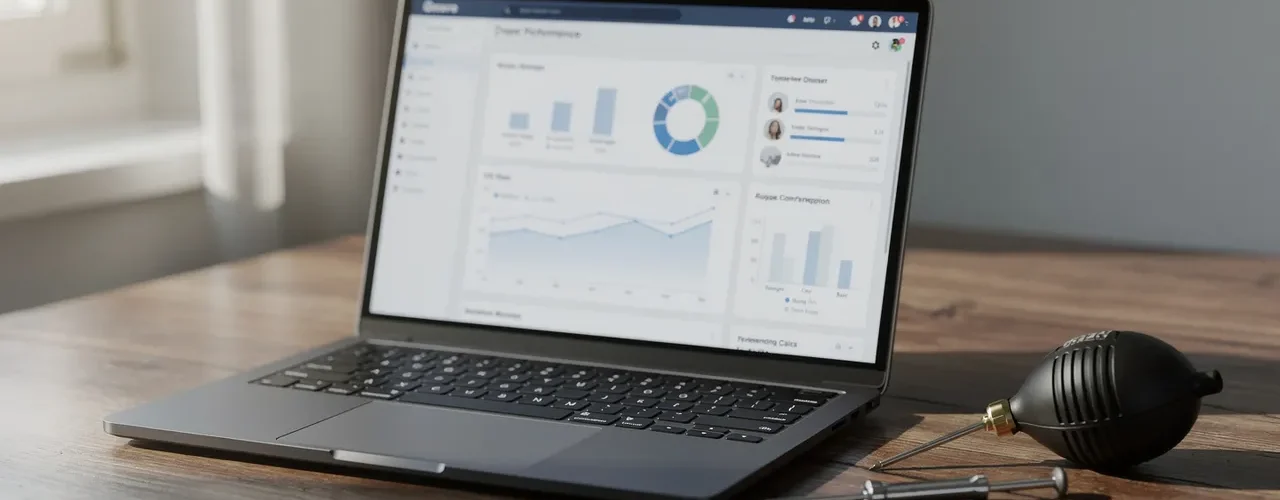
Le signe qui ne trompe pas : vous cliquez, puis vous attendez. Dix secondes. Parfois trente. Le ventilateur souffle, le disque gratte, et la souris finit par bouger par à-coups.
Mon PC rame que faire ? Avant d’installer un logiciel miracle, il faut trouver le vrai frein. Un ordinateur lent peut manquer de mémoire vive, être saturé au démarrage, chauffer trop fort ou traîner un disque dur fatigué. La bonne méthode évite de perdre une soirée pour gagner seulement 2 secondes.
Comprendre pourquoi mon PC rame : causes et diagnostic
Un PC ne ralentit pas sans raison. Les causes les plus fréquentes sont assez simples : trop de programmes lancés, stockage presque plein, navigateur chargé d’extensions, malware, manque de RAM, disque dur mécanique ou surchauffe.
Commencez par le Gestionnaire des tâches sous Windows. Appuyez sur Ctrl + Maj + Échap, puis regardez les colonnes processeur, mémoire, disque et réseau. Si la mémoire dépasse 85 % au repos, le PC étouffe. Si le disque reste à 100 % sans copie de fichier, le stockage est souvent le coupable.
Sur Mac, ouvrez le Moniteur d’activité. Le principe est identique. Regardez mémoire, processeur et énergie. Un seul logiciel peut parfois consommer plus de 2 Go de RAM sans que l’utilisateur s’en rende compte.
Je fais toujours le même test : redémarrage propre, aucune application ouverte, puis observation pendant 5 minutes. Si le PC rame déjà, le problème est système ou matériel. S’il ralentit seulement avec Chrome, Teams ou un jeu, le diagnostic devient plus ciblé.
Nettoyer le logiciel : les 6 gestes qui libèrent des ressources
Le nettoyage utile n’a rien de spectaculaire. Il consiste à retirer ce qui tourne pour rien. Pas besoin de dix outils. Les fonctions intégrées suffisent souvent.
1. Supprimer les fichiers temporaires
Sous Windows, ouvrez Paramètres, Système, Stockage, puis Fichiers temporaires. Cochez les caches, la corbeille et les fichiers inutiles. Gardez les téléchargements si vous n’êtes pas sûr. Un nettoyage récupère souvent 3 à 15 Go.
2. Désinstaller les logiciels inutiles
Allez dans Applications installées. Triez par date ou par taille. Les suites d’imprimante, anciens antivirus d’essai, launchers de jeux et outils de synchronisation oubliés sont de bons suspects.
3. Couper les tâches en arrière-plan
Dans le Gestionnaire des tâches, onglet Processus, repérez les applications qui consomment sans être utilisées. Fermez-les d’abord normalement. Évitez de tuer des processus système au hasard.
4. Limiter le démarrage automatique
L’onglet Démarrage est précieux. Désactivez ce qui n’est pas indispensable : launchers, messageries secondaires, assistants cloud, modules de mise à jour. Gardez l’antivirus, les pilotes audio/graphique et les outils du pavé tactile.
| Programme | Impact fréquent | Action conseillée |
|---|---|---|
| Teams, Discord, Slack | mémoire et démarrage | désactiver si usage ponctuel |
| OneDrive, Google Drive | réseau et disque | garder si synchronisation utile |
| Launchers de jeux | démarrage plus long | lancer à la demande |
| Outils imprimante | services résidents | supprimer les modules inutiles |
| Antivirus tiers | scan disque lourd | vérifier qu’il ne double pas Windows Defender |
5. Mettre à jour Windows, macOS et les pilotes
Une mise à jour corrige parfois un bug qui consomme trop de processeur. Pour un PC fixe ou portable de jeu, mettez aussi à jour le pilote graphique. Pour un PC bureautique, les pilotes proposés par Windows Update suffisent dans la majorité des cas.
6. Scanner les malwares
Lancez une analyse complète. Puis une analyse hors ligne si le comportement reste étrange : publicités, pages qui s’ouvrent seules, ventilateur à fond au repos. Un malware peut transformer un PC correct en machine inutilisable.
Optimiser la RAM : quand ajouter de la mémoire vive
La RAM sert de plan de travail. Quand elle manque, l’ordinateur compense avec le disque. Et là, tout devient lent. En 2026, 8 Go restent utilisables pour de la bureautique légère. Pour travailler avec beaucoup d’onglets, de la visio et des fichiers lourds, 16 Go changent vraiment le confort.
Dans le Gestionnaire des tâches, regardez Mémoire. Si vous êtes à 90 % avec seulement votre navigateur et deux logiciels, l’ajout de RAM est prioritaire. Vérifiez ensuite le type exact : DDR3, DDR4 ou DDR5, format SO-DIMM sur portable, nombre de slots libres.
Sur beaucoup de portables récents, la RAM est soudée. Dans ce cas, on ne peut pas l’ajouter. Sur les modèles évolutifs, changer une barrette prend 10 à 20 minutes, mais il faut couper l’alimentation, retirer la batterie si possible et se décharger d’électricité statique.
Disque dur, SSD et entretien physique : le vrai gain matériel
Le passage d’un disque dur mécanique à un SSD reste l’amélioration la plus visible sur un vieux PC. Le démarrage peut passer de 2 minutes à moins de 30 secondes. Les logiciels s’ouvrent aussi plus vite, car le temps d’accès chute fortement.
| Solution | Coût approximatif | Gain attendu | Difficulté | À privilégier si |
|---|---|---|---|---|
| Nettoyage logiciel | 0 € | léger à moyen | facile | PC encombré |
| Ajout de RAM | 30 à 90 € | moyen à fort | moyenne | mémoire saturée |
| Passage au SSD | 40 à 120 € | très fort | moyenne | disque dur mécanique |
| Dépoussiérage | 0 à 30 € | variable | facile à moyenne | PC chaud et bruyant |
| Remplacement du PC | 500 € et plus | fort | aucune | machine trop ancienne |
Vérifiez aussi l’état du disque. Sous Windows, un outil qui lit les données SMART peut signaler des secteurs instables. Si le disque est en alerte, sauvegardez avant toute optimisation. Un disque mourant ne se répare pas avec un nettoyage.
L’entretien physique compte. La poussière bloque les grilles, la température monte, puis le processeur baisse sa fréquence pour se protéger. Éteignez le PC, débranchez-le, soufflez doucement les aérations et évitez l’aspirateur collé aux composants. Une bombe d’air sec tenue droite suffit souvent.
Prévenir la lenteur future avec une routine simple
Un PC rapide le reste si l’entretien est régulier. Une fois par mois, supprimez les fichiers temporaires, videz la corbeille, vérifiez les programmes au démarrage et redémarrez vraiment la machine. La veille prolongée pendant 30 jours finit par accumuler des états bizarres.
Gardez au moins 15 à 20 % d’espace libre sur le disque système. Sous ce seuil, les mises à jour et les caches travaillent mal. Évitez aussi d’installer trois optimiseurs différents. Ils se surveillent entre eux, consomment des ressources et créent parfois plus de lenteur qu’ils n’en corrigent.
Pour les familles, je conseille un compte utilisateur standard pour les enfants. Cela limite les installations surprises. Pour un indépendant, une sauvegarde automatique hebdomadaire vaut mieux qu’un grand nettoyage annuel fait dans la panique.
Si le PC sert au travail, notez aussi les symptômes dans un petit tableau avant d’agir : heure du ralentissement, logiciel ouvert, bruit du ventilateur, niveau de batterie, message d’erreur. En réparation, ces détails font gagner du temps. Ils évitent surtout de remplacer une pièce alors que le souci vient d’un simple service lancé en boucle.
Checklist complète avant de décider
Pour identifier précisément les causes courantes de lenteur PC, gardez quatre familles en tête : logiciels trop nombreux, matériel vieillissant, virus ou malwares, stockage saturé. Ce diagnostic évite les achats inutiles.
Pour diagnostiquer la cause, utilisez les outils système : Gestionnaire des tâches, Moniteur de ressources, état du disque, test mémoire et température. Notez les résultats avant de modifier quoi que ce soit.
Le nettoyage doit couvrir la suppression des fichiers temporaires, la désinstallation des logiciels inutiles et la gestion des tâches en arrière-plan. Ajoutez les réglages système, les mises à jour du système d’exploitation et des pilotes, puis la limitation des programmes au démarrage.
Si la mémoire vive sature, il faut analyser et augmenter la RAM seulement après vérification de la compatibilité. Pour le matériel, l’entretien physique de l’ordinateur passe par le dépoussiérage, la ventilation et le contrôle de la surchauffe.
Enfin, optimisez le disque dur : nettoyage, défragmentation si c’est un HDD, vérification de l’état disque et passage au SSD si la machine le permet. Cette routine aide aussi à prévenir la lenteur future avec des bonnes pratiques régulières.
Si les symptômes reviennent malgré tout, comparez réparation, amélioration matérielle et remplacement. C’est le bon moment pour répondre aux questions fréquentes : coût, durée de vie restante, sauvegarde, compatibilité et intérêt réel d’un nouvel ordinateur.
Réparer, améliorer ou remplacer : comment choisir
Si le PC a moins de 5 ans, commencez par SSD, RAM et nettoyage. Si la batterie est morte, l’écran abîmé et le processeur déjà dépassé, la réparation devient moins intéressante.
Une règle simple : si la remise à niveau coûte plus de 40 % du prix d’un ordinateur équivalent récent, réfléchissez avant de payer. Pour un usage professionnel, la location ou le renouvellement planifié peut être plus rationnel qu’une suite de petites réparations.
Pour une machine de bureau qui sert surtout au web, un SSD et 16 Go de RAM suffisent souvent. Pour montage vidéo, 3D ou jeux, le processeur et la carte graphique deviennent aussi déterminants.
À lire aussi
Pour aller plus loin sur le même thème, ces guides complètent bien le sujet :
- Pourquoi mon ordinateur est lent ?
- Housse ordinateur : comment bien la choisir pour protéger votre PC portable
- Pochette ordinateur : comment choisir la protection idéale pour votre portable
FAQ : PC lent et solutions rapides
Pourquoi mon PC rame surtout au démarrage ?
Le plus souvent, trop de programmes se lancent ensemble. Désactivez les applications non essentielles dans l’onglet Démarrage.
Faut-il défragmenter un SSD ?
Non. La défragmentation concerne les disques durs mécaniques. Sur SSD, Windows lance plutôt une optimisation adaptée.
Un antivirus peut-il ralentir le PC ?
Oui, surtout s’il scanne tout en temps réel ou s’il double un autre antivirus. Gardez une protection, mais évitez les doublons.
Le bon ordre d’action
Ne changez pas de PC trop vite. Diagnostiquez d’abord. Nettoyez ensuite. Puis seulement, investissez dans la RAM ou le SSD si les mesures le justifient. C’est moins spectaculaire qu’un logiciel magique, mais c’est ce qui marche.





 Pourquoi nous faire confiance ?
Poser une question