
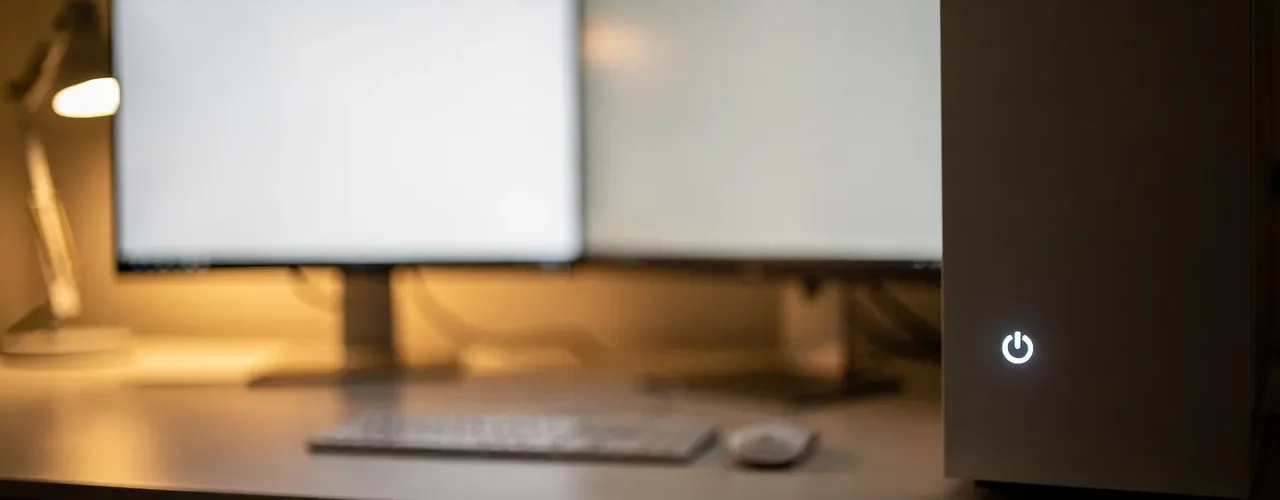
Vous appuyez sur le bouton de la tour. Le ventilateur ronronne. Windows démarre. Puis vous devez appuyer une seconde fois — sur l’écran, cette fois. Ce petit geste, répété des milliers de fois, agace plus qu’on ne le croit. Nous avons publie un dossier complet sur Transformer une tablette Android en second écran. Consultez aussi notre article sur allumer son écran en même temps que son PC.
L’allumage simultané écran + PC, c’est exactement ça : faire en sorte qu’un seul bouton suffise. Pas deux. Pas de chorégraphie matinale. Et c’est possible — avec la bonne méthode. Comment connecter son imprimante à son ordinateur en wifi ? : notre analyse detaillee.
Voici les trois approches qui fonctionnent vraiment, testées et comparées. De la multiprise à 5 euros au module électronique DIY, vous saurez exactement quoi faire.
Comprendre l’allumage simultané de l’écran et du PC
Vous appuyez sur le bouton de la tour. Le ventilateur ronronne. Windows démarre. Puis vous devez appuyer une seconde fois — sur l’écran, cette fois. Ce petit geste, répété des milliers de fois, agace plus qu’on ne le croit.
L’allumage simultané écran + PC, c’est exactement ça : faire en sorte qu’un seul bouton suffise. Pas deux. Pas de chorégraphie matinale.
Est-ce possible ? Oui — mais pas de façon native. Contrairement aux téléviseurs qui utilisent le HDMI-CEC pour s’allumer automatiquement avec la box ou le lecteur Blu-Ray, les écrans PC ne reçoivent pas ce type de commande. La norme DisplayPort l’ignore. Le HDMI sur PC aussi, la plupart du temps.
Résultat : il faut ruser. Trois approches existent. On va les détailler, les comparer, et vous donner les étapes pour chacune.
Configurer le BIOS/UEFI pour un démarrage automatique du PC
C’est la première brique. Sans cette configuration, rien ne fonctionne.
Le principe : régler le PC pour qu’il démarre dès qu’il reçoit du courant. Normalement, quand vous branchez l’alimentation, le PC reste éteint jusqu’à ce que vous pressiez le bouton power. En modifiant un paramètre du BIOS, on inverse cette logique.
L’option à activer
Redémarrez votre PC et appuyez sur Suppr, F2 ou F10 (la touche varie selon la carte mère) pour entrer dans le BIOS/UEFI. Cherchez une option nommée selon votre constructeur :
- Restore on AC Power Loss (ASUS, Gigabyte)
- AC Power Recovery (Dell)
- After Power Loss (MSI)
- Power On After Power Fail (HP, Lenovo)
Positionnez-la sur Power On. Sauvegardez (F10), redémarrez. Votre PC s’allumera automatiquement à chaque retour de courant.
Précautions essentielles
Deux points à vérifier avant de modifier ce réglage :
1. Compatibilité. Cette option existe sur la quasi-totalité des PC fixes récents (moins de 10 ans). Sur les portables, c’est plus rare — cherchez dans l’onglet Power Management. Si vous ne trouvez pas l’option, votre BIOS ne la supporte pas. Passez directement aux solutions matérielles ci-dessous.
2. Séquence d’extinction. N’éteignez jamais le PC en coupant brutalement l’alimentation. Faites toujours Arrêter → Windows s’éteint proprement → ensuite vous coupez la multiprise. Une coupure brutale peut corrompre des fichiers.
Solutions matérielles pour allumer écran et PC avec un seul bouton
Une fois le BIOS configuré, il faut alimenter les deux appareils en même temps. Voici les trois solutions, de la plus simple à la plus automatisée.
1. La multiprise à interrupteur
Branchez le PC et l’écran sur la même multiprise avec interrupteur. Le matin, vous basculez l’interrupteur → le PC reçoit le courant → le BIOS détecte le retour d’alimentation → démarrage automatique. L’écran s’allume aussi puisqu’il est sur la même ligne.
Coût : 5 à 15 €. Inconvénient : vous devez actionner l’interrupteur après avoir éteint Windows, puis le réactiver le matin. Ce n’est pas « un seul bouton » — c’est un seul geste sur la multiprise.
2. La prise maître/esclave
Le vrai game-changer. Une prise maître/esclave détecte la consommation électrique du PC branché sur la prise « maître ». Quand le PC consomme (allumé) → les prises « esclaves » sont alimentées. Quand le PC s’éteint → les prises esclaves sont coupées.
On branche le PC sur la prise maître, l’écran (et les enceintes, la lampe de bureau…) sur les prises esclaves. Un seul bouton — celui du PC — contrôle tout.
Coût : 15 à 35 € (modèles Otio, Brennenstuhl, Energenie). Disponible sur Amazon et dans les magasins de bricolage. Vérifiez que le seuil de détection est réglable (certains PC en veille consomment encore 2-5W, ce qui peut maintenir les prises esclaves actives).
3. Le module DIY pour bouton unique
Pour les bricoleurs : un relais temporisé ou un module Arduino relié à un unique bouton poussoir. Le bouton alimente un circuit qui envoie simultanément :
- Un signal sur les pins power du PC (court-circuit momentané, comme le bouton du boîtier)
- L’alimentation secteur vers l’écran via un relais
Cette solution demande des notions d’électronique. Elle est documentée sur les forums maker (Jeedom, Arduino.cc). Comptez 20 à 40 € de composants et une après-midi de montage.
| Solution | Description | Avantages | Inconvénients | Compatibilité matérielle |
|---|---|---|---|---|
| Multiprise à interrupteur | PC + écran sur la même multiprise, un seul interrupteur | Simple, 5-15 €, zéro config | Geste manuel nécessaire, pas de coupure automatique | Tous PC fixes et écrans |
| Prise maître/esclave | Détection de consommation du PC pour piloter les prises esclaves | 100 % automatique, un seul bouton (celui du PC) | 15-35 €, seuil à régler si veille > 2 W | PC fixes uniquement (portables sur batterie = non détecté) |
| Module DIY (relais/Arduino) | Circuit électronique contrôlant PC + écran via un bouton unique | Personnalisable, satisfaction du fait-maison | Nécessite des bases en électronique, 20-40 € | Universel si bien conçu |
| Écran en veille permanente | Ne jamais éteindre l’écran, il sort de veille au signal vidéo | Gratuit, 0 effort | LED de veille clignote la nuit, légère consommation | Tous écrans récents |
Compatibilités et limites des méthodes d’allumage simultané
Toutes les méthodes ci-dessus ne fonctionnent pas sur tous les équipements. Voici les points de friction à connaître.
PC fixe vs portable
Sur un PC fixe, tout roule. L’alimentation ATX accepte le paramètre BIOS « Power On » sans broncher. Sur un portable, c’est une autre histoire : la batterie interne fausse la détection de « retour courant » et beaucoup de BIOS portables n’exposent tout simplement pas cette option. La prise maître/esclave est également inefficace : le portable sur batterie ne consomme pas sur secteur.
Pour un portable, la seule option viable est la multiprise à interrupteur (en branchant l’écran externe dessus) ou… accepter d’appuyer sur deux boutons.
Types d’écrans
Les écrans LCD/LED récents (moins de 12-15 ans) mémorisent leur dernier état. Si vous coupez l’alimentation secteur, puis la rétablissez, ils se rallument automatiquement dans l’état où ils étaient. Parfait pour les solutions multiprise et maître/esclave.
Certains vieux écrans CCFL ou modèles professionnels exigent un appui manuel. Testez le vôtre : éteignez-le au secteur, rallumez. S’il ne se réveille pas seul, aucune méthode externe ne fonctionnera. Il faudra envisager de le changer.
Pourquoi il n’existe pas de solution logicielle
Windows ne peut pas allumer un écran éteint. L’écran hors tension ne répond ni au HDMI ni au DisplayPort — il ne « voit » tout simplement pas le signal. Une fois l’écran en veille, Windows peut le réveiller. Mais depuis l’état « éteint secteur », seul un circuit d’alimentation physique peut le ranimer. Voilà pourquoi toutes les solutions passent par le matériel.
Exemples concrets et étapes pour réaliser l’allumage simultané
Passons à la pratique. Voici la méthode que j’utilise sur mon propre poste de travail depuis 3 ans.
Matériel nécessaire
- 1 prise maître/esclave (modèle Otio Stop Consommation, ~20 €)
- 1 tour PC fixe avec Windows 10 ou 11
- 1 écran LCD récent (le mien est un Dell 27″)
Étape 1 — Configurer le BIOS
Redémarrez, entrez dans le BIOS (touche Suppr). Allez dans Advanced → APM Configuration. Passez Restore AC Power Loss sur Power On. F10 pour sauvegarder. Testez : débranchez le PC 5 secondes, rebranchez. Il doit démarrer automatiquement.
Étape 2 — Brancher la prise maître/esclave
Branchez la prise maître/esclave au mur. Le PC va dans la prise maître (souvent marquée d’une icône ou d’une couleur différente). L’écran dans une prise esclave.
Étape 3 — Régler le seuil de détection
Allumez le PC normalement. Tournez la molette de seuil (souvent un petit potentiomètre accessible par un trou) jusqu’à ce que la LED « esclave actif » s’allume — puis tournez légèrement au-delà. Éteignez le PC par Windows. Si l’écran s’éteint automatiquement dans les 3-5 secondes, le seuil est bon.
Si l’écran reste allumé après extinction du PC, le seuil est trop bas (la veille du PC dépasse le seuil → les prises esclaves restent actives). Montez-le d’un cran.
Étape 4 — Tester le cycle complet
- Éteignez Windows normalement. L’écran doit s’éteindre automatiquement.
- Appuyez sur le bouton power du PC. Le PC démarre, l’écran s’allume simultanément.
Si ça fonctionne : félicitations. Un seul bouton, plus jamais deux.
Si l’écran ne s’allume pas avec le PC : vérifiez que l’écran se réveille bien quand on lui remet le courant (cf. test dans la section Compatibilités). Certains écrans exigent un appui sur leur propre bouton, même après retour secteur — dans ce cas, la prise maître/esclave ne suffit pas et il faut changer d’écran ou accepter le compromis.
FAQ : réponses aux questions fréquentes sur l’allumage simultané
Est-il possible d’allumer un écran et un PC avec un seul bouton ?
Oui, en combinant la configuration BIOS « Power On » avec une prise maître/esclave ou une multiprise à interrupteur. Il n’existe pas de solution purement logicielle.
Comment configurer le BIOS pour démarrer automatiquement le PC à la mise sous tension ?
Entrez dans le BIOS (touche Suppr ou F2 au démarrage), cherchez l’option Restore on AC Power Loss ou After Power Loss, et passez-la sur Power On. Sauvegardez avec F10.
Quels modules ou multiprises permettent de contrôler l’alimentation simultanée ?
Les prises maître/esclave (Otio, Brennenstuhl, Energenie) détectent la consommation du PC pour alimenter ou couper l’écran automatiquement. Une simple multiprise à interrupteur fait aussi l’affaire, mais le geste reste manuel.
Comment réaliser le câblage pour un bouton unique d’allumage ?
Un montage DIY avec relais ou Arduino peut simuler l’appui sur le bouton power du PC tout en alimentant l’écran. Cette solution demande des compétences en électronique. Les plans sont disponibles sur les forums maker.
Cette méthode fonctionne-t-elle avec tous les types d’écrans et PC ?
Non. Elle fonctionne avec les PC fixes récents (option BIOS Power On) et les écrans LCD/LED qui se rallument automatiquement au retour secteur. Les portables et les très vieux écrans peuvent poser problème.
Existe-t-il des solutions logicielles pour automatiser l’allumage simultané ?
Non. Un écran hors tension ne répond à aucun signal HDMI ou DisplayPort. Windows ne peut pas réveiller un écran éteint au secteur. Toutes les solutions viables passent par le matériel.
Quels sont les risques ou précautions à prendre lors de l’installation ?
Ne jamais couper brutalement l’alimentation du PC sans l’avoir éteint proprement via Windows. Une coupure secteur sur un PC allumé peut corrompre le système de fichiers. Éteignez toujours Windows d’abord, puis coupez la multiprise ou laissez la prise maître/esclave faire son travail.
Comment résoudre les problèmes de non-détection ou d’alimentation différée ?
Si l’écran reste allumé après extinction du PC : le seuil de la prise maître/esclave est trop bas. Relevez-le. Si l’écran ne s’allume pas avec le PC : votre écran ne se réveille probablement pas au retour secteur. Testez-le en le débranchant/rebranchant. S’il ne se rallume pas seul, il vous faut un autre écran.
Un dernier mot : la prise maître/esclave reste la solution la plus équilibrée. Elle demande dix minutes d’installation, coûte le prix d’un bon café par mois d’électricité économisée, et vous débarrasse définitivement de ce deuxième bouton. Testée, approuvée, et toujours en place sur mon bureau depuis trois ans.






 Pourquoi nous faire confiance ?
Poser une question