
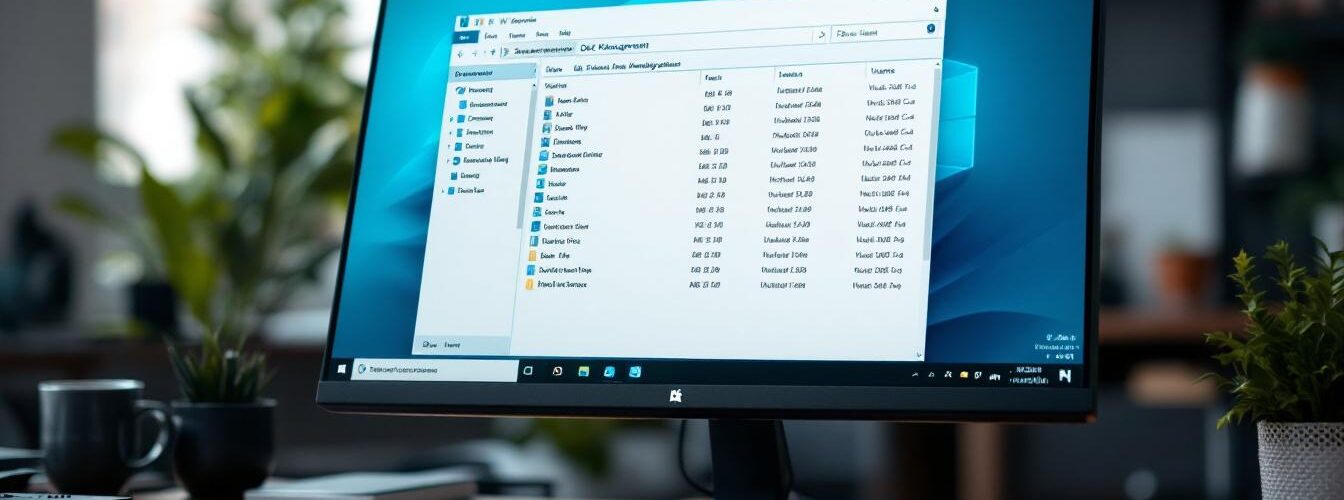
Dans un contexte où la capacité de stockage devient un enjeu crucial pour les utilisateurs de PC, la maîtrise du partitionnement d’un disque dur sous Windows se révèle incontournable. L’usage intelligent des partitions permet d’optimiser la gestion des données en séparant clairement le système d’exploitation des fichiers personnels, ce qui facilite autant l’organisation quotidienne que la maintenance du système. Par exemple, isoler le système sur une partition dédiée réduit les risques en cas de réinstallation de Windows, tout en protégeant les documents importants. Disposer de partitions distinctes est aussi un atout pour les utilisateurs cherchant à installer plusieurs systèmes d’exploitation en parallèle, ou encore pour créer des espaces réservés à des sauvegardes automatiques.
La demande croissante en termes de performances pousse également à repenser l’allocation d’espace sur les disques, notamment sur les SSD où la fragmentation et l’usage inadapté peuvent dégrader la vitesse d’accès aux données. L’ajustement des partitions, grâce à des outils intégrés ou spécialisés, permet d’exploiter pleinement chaque espace disponible tout en maintenant une organisation claire et fonctionnelle. Ainsi, mieux comprendre comment partitionner un disque dur sous Windows est une compétence qui gagne à être affinée, surtout dans un univers informatique où la sécurité des données et l’efficacité du stockage sont des priorités absolues.
Les fondamentaux pour partitionner un disque dur sous Windows efficacement
Partitionner un disque dur consiste à diviser son espace de stockage en plusieurs zones ou partitions, chacune agissant comme un lecteur indépendant avec un système de fichiers propre. Cette segmentation facilite une organisation optimisée des données, réduit la fragmentation et peut améliorer la réactivité globale du système. Windows distingue principalement deux types de partitions : la partition primaire, indispensable pour démarrer le système d’exploitation, et la partition logique, utilisée pour stocker les données ou installer des logiciels à l’abri des risques liés au système.
Une bonne gestion des partitions repose sur trois étapes clés : la création, le redimensionnement et la suppression. Chacune peut être réalisée via l’outil natif de gestion des disques, accessible directement dans Windows, ou bien via des applications tierces plus avancées. De plus, le formatage d’une nouvelle partition impose le choix d’un système de fichiers adapté, généralement NTFS, garantissant la compatibilité et la sécurité des données.
Méthodes principales pour partitionner un disque dur sous Windows
Parmi les outils disponibles, trois options se distinguent pour gérer le partitionnement. La gestion des disques intégrée à Windows offre une interface simple et immédiate, adaptée à des modifications basiques comme la réduction ou la création d’une partition. Pour l’utilisateur expérimenté, l’invite de commande CMD avec DiskPart fournit un contrôle précis et plus avancé, mais présente un risque plus élevé d’erreurs sans maîtrise technique. Enfin, les logiciels tierces comme EaseUS Partition Master représentent un compromis idéal, grâce à une interface conviviale et des fonctionnalités poussées telles que la fusion de partitions, leur déplacement ou leur extension sans perte de données.
| Outil | Fonctionnalités | Niveau de difficulté | Public cible |
|---|---|---|---|
| EaseUS Partition Master | Créer, supprimer, redimensionner, étendre, fusionner | Simple | Débutants à experts |
| Gestion des disques Windows | Créer, supprimer, réduire | Moyen | Utilisateurs avancés |
| Invite de commande CMD | Créer, supprimer, redimensionner via commandes | Difficile | Utilisateurs experts |
Pour un utilisateur souhaitant éviter toute complexité technique et minimiser les risques, l’intégration d’un outil graphique avec des sauvegardes automatiques est fortement recommandée, tandis que les professionnels pourront tirer profit du contrôle granulaire offert par CMD pour des opérations précises.
Étapes concrètes pour créer ou modifier une partition sous Windows
Le processus classique, accessible via la gestion des disques, débute souvent par la réduction d’une partition existante afin de libérer de l’espace non alloué. Cette dernière peut ensuite être utilisée pour créer une nouvelle partition. Il est crucial d’appliquer un formatage adapté lors de la création, en général le système de fichiers NTFS qui allie performances et robustesse.
- Accéder à la gestion des disques via la combinaison de touches « Win + X » puis « Gestion des disques ».
- Clic droit sur une partition existante pour choisir « Réduire le volume » et libérer de l’espace.
- Clic droit sur l’espace non alloué résultant et sélectionner « Nouveau volume simple ».
- Suivre l’assistant pour attribuer la taille, la lettre de lecteur et formater la partition.
- Valider pour finaliser la création et rendre la partition opérationnelle.
Important : des restrictions peuvent apparaître en fonction du style de partition (MBR ou GPT) ou du type de disque (dynamique ou basique), entravant certaines opérations comme la fusion ou l’extension. Dans ces cas, un logiciel spécialisé apporte des solutions efficaces et sécurisées.
Extending et déplacer les partitions—optimisation avancée
Au-delà de la simple création, l’aptitude à étendre une partition en récupérant de l’espace adjacent améliore la flexibilité. Pour étendre sans perdre de données, il faut s’assurer que l’espace non alloué soit contigu à la partition cible. Le déplacement de partitions, bien que plus délicat, est possible avec des outils performants et simplifie le réaménagement du stockage sans réinstallation.
Les situations où repartitionner le disque dur devient une nécessité
L’évolution des besoins informatiques soulève régulièrement la problématique du repartitionnement. Dès lors que la configuration initiale ne satisfait plus, il devient pertinent de revoir l’allocation des partitions. Plusieurs cas illustrent ce besoin :
- Optimisation des performances : Dédier une partition pour le système ou les fichiers temporaires limite la fragmentation et accélère l’accès.
- Insuffisance d’espace : Redimensionner les partitions pour attribuer davantage de capacité à des usages prioritaires.
- Multi-systèmes : Installer plusieurs OS nécessite des partitions distinctes compatibles.
- Gestion des disques dynamiques : Conversion ou modification pour exploiter des fonctions avancées comme les volumes en miroir.
- Réparation et maintenance : Traiter la corruption ou les erreurs de format par repartitionnement.
Face à ces scénarios, il convient d’anticiper la sécurisation des données en amont, notamment par des sauvegardes adaptées, pour éviter tout risque de perte durant les opérations.
Conseils essentiels pour sécuriser et optimiser les partitions
- Sauvegarder intégralement les données importantes avant toute modification.
- Choisir le bon système de fichiers selon l’usage (ex. NTFS pour usage Windows classique, exFAT pour compatibilité avec d’autres OS).
- Éviter de modifier la partition système sans un outil fiable et des connaissances solides.
- Utiliser les outils les plus adaptés à votre niveau—GUI pour les novices, CMD pour les experts.
- Vérifier l’intégrité du disque régulièrement pour anticiper toute défaillance matérielle.
Peut-on partitionner un disque dur sans perdre ses données ?
Oui, avec des outils fiables comme EaseUS Partition Master, il est possible de repartitionner un disque dur en préservant toutes les données existantes, à condition de suivre les étapes correctement.
Quelle différence entre partition primaire et partition logique ?
La partition primaire est nécessaire pour démarrer un système d’exploitation, tandis que les partitions logiques servent généralement au stockage de données ou à installer des programmes. Un disque MBR peut contenir jusqu’à quatre partitions primaires ou trois primaires et plusieurs logiques.
Quand faut-il passer d’un disque MBR à GPT lors du partitionnement ?
GPT est recommandé pour les disques de grande capacité (plus de 2 To) et les configurations UEFI modernes ; il permet un nombre plus élevé de partitions et une meilleure gestion. Cette conversion implique un repartitionnement parfois complet.
Est-il possible d’étendre la partition système C sous Windows sans réinstaller ?
Oui, à condition qu’il y ait un espace non alloué contigu à la partition système. Des outils comme EaseUS Partition Master simplifient cette opération sans perte de données.
Comment supprimer une partition sans affecter les autres ?
Il faut utiliser la gestion des disques de Windows pour supprimer précisément la partition ciblée puis reformater ou allouer l’espace libéré à d’autres partitions si nécessaire.




 Pourquoi nous faire confiance ?
Poser une question