
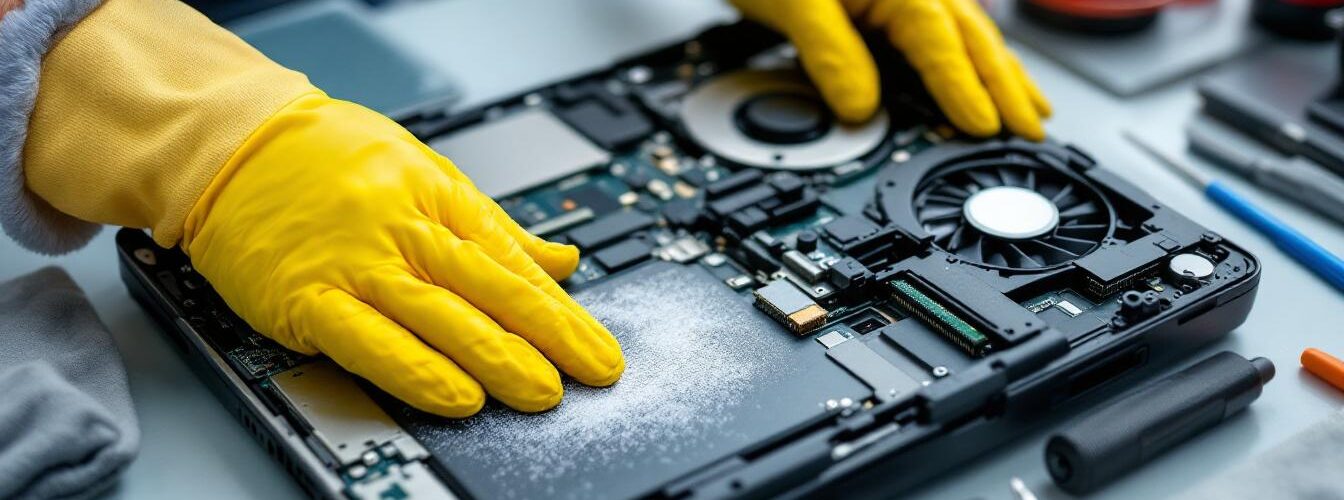
Un ordinateur portable mal entretenu subit inévitablement une dégradation progressive des performances, souvent liée à l’accumulation de poussière et au dysfonctionnement du système de refroidissement. Négliger le nettoyage interne compromet le bon fonctionnement des composants sensibles, provoquant surchauffe et ralentissements. Un nettoyage assidu, comprenant le dépoussiérage des ventilateurs et l’entretien des composants internes, s’avère crucial pour la prévention surchauffe et la prolongation de la durée de vie des machines. Ce guide complet détaille les étapes essentielles pour maîtriser l’entretien ordinateur, depuis la préparation jusqu’aux méthodes sécurisées de nettoyage, tout en soulignant l’importance de la maintenance régulière pour éviter des réparations onéreuses. Avec des conseils adaptés, chaque utilisateur, qu’il soit novice ou expert, pourra optimiser les performances de son PC portable et préserver son investissement technologique.
Accès Rapide
Préparer le nettoyage de l’intérieur d’un PC portable : sécurité et outils indispensables
Le nettoyage interne d’un ordinateur portable demande une préparation minutieuse pour éviter tout dommage aux composants fragiles. Il est impératif de commencer par l’arrêt complet de la machine et la déconnexion de toute source d’alimentation. Retirer la batterie lorsque cela est possible limite les risques électriques et facilite l’accès à l’intérieur. Pour prévenir les décharges électrostatiques, l’usage d’un bracelet antistatique se révèle souvent indispensable. Cette précaution évite que des décharges invisibles ne provoquent des défaillances irréversibles.
Les outils de dépoussiérage adaptés consistent principalement en une bombe à air comprimé spécifique à l’électronique et un pinceau à poils doux antistatique, qui permet d’atteindre les recoins délicats sans abîmer les composants. Un tournevis conforme au type de vis du boîtier est également nécessaire pour l’ouverture sécurisée. Un mini-aspirateur spécialisé peut compléter ce kit, mais son usage doit être prudent pour ne pas détériorer les circuits imprimés.
Étapes clés pour un dépoussiérage efficace sans danger
L’étape la plus critique consiste à éviter de faire tourner les ventilateurs lors du soufflage avec la bombe à air comprimé. Une rotation non contrôlée peut générer un courant électrique et endommager le système. Il faut tenir fermement les pales pour les immobiliser. Ensuite, la poussière accumulée sur les radiateurs et dissipateurs thermiques doit être soigneusement éliminée, car un encrassement important augmente significativement la température de fonctionnement, entraînant une usure prématurée des composants.
Pour les zones inaccessibles à l’air comprimé, le pinceau antistatique permet de libérer délicatement la poussière sans risque de rayures ou de dégradation mécanique. Ce brossage doit être effectué avec des mouvements doux et circulaires afin de ne pas exercer une pression excessive. Il est également recommandé de ne jamais toucher directement les circuits imprimés avec les doigts pour protéger les pistes conductrices.
Optimiser le refroidissement PC pour maintenir les performances du portable
Le système de refroidissement joue un rôle déterminant dans le maintien de la performance d’un PC portable. Avec le temps, la poussière obstrue les ventilateurs portables, affectant leur capacité à évacuer efficacement la chaleur produite par le processeur et la carte graphique. Un ventilateur saturé augmente la température interne, ce qui peut aboutir à une fréquence de fonctionnement réduite et à des arrêts soudains pour cause de surchauffe.
Une maintenance ordinateur régulière, incluant le nettoyage des ventilateurs et le remplacement annuel de la pâte thermique, assure une dissipation optimale de la chaleur. Appliquer la pâte thermique avec précision entre le processeur et son dissipateur thermique améliore significativement le refroidissement, prévenant les risques liés à la chaleur excessive. Pour approfondir cette procédure, on peut consulter un guide détaillé sur comment appliquer la pâte thermique pour refroidir votre ordinateur.
Fréquence et bonnes pratiques de nettoyage interne et externe
| Environnement d’utilisation | Nettoyage externe | Nettoyage interne | Maintenance logicielle |
|---|---|---|---|
| Bureau propre standard | Hebdomadaire | Trimestriel | Mensuel |
| Environnement poussiéreux | Bi-hebdomadaire | Mensuel | Mensuel |
| Présence d’animaux/fumeurs | Bi-hebdomadaire | Bimestriel | Mensuel |
| Utilisateurs intensifs (jeux, montage) | Hebdomadaire | Bimestriel | Bi-mensuel |
Respecter ces fréquences permet de prévenir les incidents liés à une accumulation dangereuse de poussière, qui peut provoquer des chutes de performances. En effet, une étude thermique indique qu’un PC non nettoyé pendant six mois peut voir ses températures augmenter de plus de 20°C, exposant les composants à un stress accru. Cette hausse entraîne une baisse notable des performances et réduit significativement la durée de vie de la machine.
Entretien logiciel : compléter le guide nettoyage pour une efficacité optimale
Au-delà du nettoyage physique, entretenir régulièrement le système d’exploitation évite l’accumulation de fichiers inutiles et optimise les ressources disponibles. Les logiciels obsolètes, fichiers temporaires et programmes non utilisés encombrent l’espace de stockage, ralentissant le démarrage et le fonctionnement général de l’ordinateur.
Supprimer les applications superflues, vider les caches régulièrement et défragmenter les disques durs mécaniques (HDD) contribuent à restaurer une meilleure réactivité. Pour les utilisateurs souhaitant aller plus loin, des optimisations spécifiques de la mémoire vive peuvent améliorer substantiellement la vitesse du système. Ce point est traité dans un guide pratique dédié à l’optimisation de la mémoire vive.
Un nettoyage logiciel régulier s’associe idéalement à un contrôle antivirus à jour, garantissant la stabilité et la sécurité de la machine.
Liste des éléments à vérifier pour un PC portable performant :
- Désinstallation des programmes inutilisés
- Suppression des fichiers temporaires et caches
- Défragmentation des disques HDD
- Contrôle régulier de la présence de logiciels malveillants
- Désactivation des programmes au démarrage non essentiels







 Pourquoi nous faire confiance ?
Poser une question