
La connexion des AirPods à un PC portable Windows représente un enjeu technique particulièrement intéressant en 2026, où la domination d’Apple dans l’écosystème audio ne se traduit pas automatiquement par une intégration fluide avec les plateformes Windows. Malgré une popularité croissante des AirPods, notamment des dernières générations, Apple ne facilite pas officiellement leur appairage avec Windows, essentiellement à cause d’un protocole Bluetooth propriétaire mal documenté. Cela ne signifie pas pour autant que cette association est impossible. Lorsqu’on maîtrise les subtilités du Bluetooth sous Windows ainsi que les astuces permettant de contourner certains bugs, la procédure devient accessible à tout utilisateur, qu’il possède un modèle standard ou un AirPods Pro de dernière génération.
Ce contexte soulève des nuances essentielles sur les différences entre écosystèmes Apple et Windows, ainsi que sur la compatibilité et les limitations des fonctionnalités disponibles. L’expérience sous Windows peut sembler moins lisse, mais reste pleinement fonctionnelle pour un usage classique, notamment pour l’audio, les vidéos et même les appels en visioconférence. Ce guide approfondira les étapes à suivre pour un couplage optimal, les méthodes de dépannage en cas de dysfonctionnement, ainsi que les alternatives envisageables pour maximiser la qualité audio sur PC portable Windows.
Procédure efficace pour connecter ses AirPods à un PC portable Windows
La première nécessité est de s’assurer que le PC portable dispose d’un module Bluetooth intégré ou, à défaut, d’un adaptateur Bluetooth externe fiable. Le processus général reste le même sous Windows 10 et Windows 11, sans distinction notable dans les configurations récentes. Commencez par vérifier que vos AirPods sont correctement chargés et positionnés dans leur boîtier. Pour mettre les écouteurs en mode appairage, il suffit de maintenir enfoncé le bouton situé à l’arrière du boîtier jusqu’à ce que le voyant LED clignote en blanc. Cette manipulation active le mode « pairing » indispensable pour que Windows puisse identifier les AirPods en recherche de connexion.
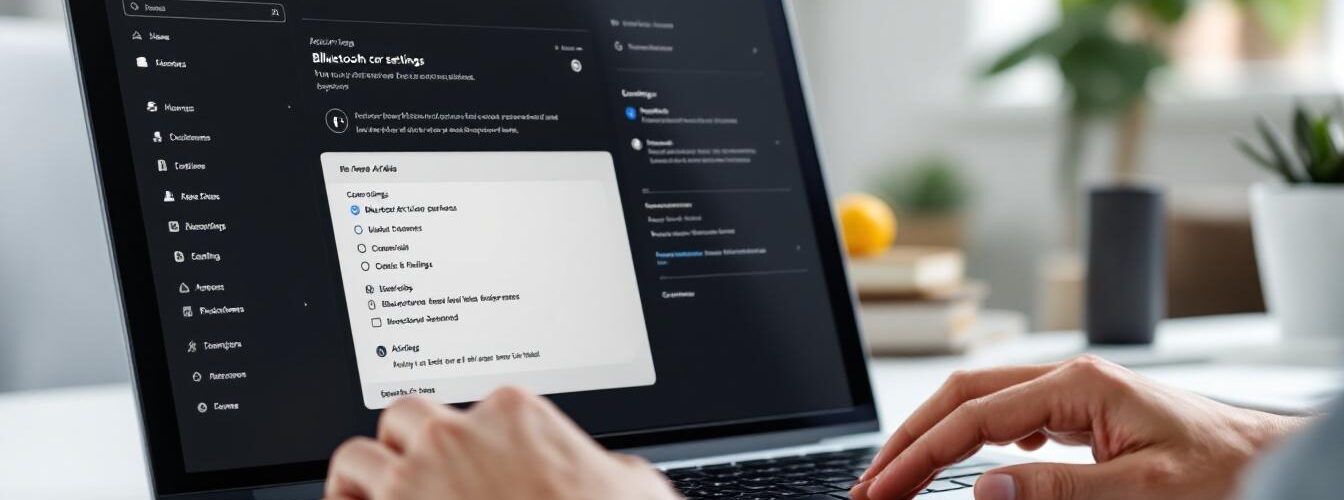
Ensuite, sur le PC portable, ouvrez les Paramètres Bluetooth via le menu principal. Sous Windows 11, choisissez « Ajouter un périphérique », puis optez pour le mode Bluetooth dans la liste proposée afin que le système commence à chercher les périphériques disponibles à proximité. Sélectionnez vos AirPods dès qu’ils apparaissent dans la liste et confirmez le jumelage. Une fois appariés, ils apparaîtront dans la section dédiée aux périphériques audio, prêts à être utilisés instantanément. Cette méthode s’avère simple mais peut parfois nécessiter un ajustement supplémentaire en raison de la gestion plus complexe du Bluetooth sous Windows.
Résoudre les problèmes de détection et connexion Bluetooth
Une difficulté fréquemment rencontrée lors de la connexion des AirPods à un PC portable Windows est l’absence d’apparition des écouteurs dans la liste des appareils détectables. Cette situation concerne environ 30 % des utilisateurs et provient souvent de bugs au niveau des pilotes Bluetooth du PC. L’une des solutions les plus efficaces est de recourir au Gestionnaire de périphériques de Windows pour désinstaller temporairement le pilote Bluetooth sans supprimer les fichiers associés, puis de redémarrer le système pour forcer une nouvelle installation automatique du pilote. Cette action permet de contourner les conflits internes de la stack Bluetooth, souvent responsables des échecs de détection.
Si les AirPods se connectent mais que le son ne sort pas correctement, il faut vérifier que le périphérique de sortie audio sélectionné est bien celui correspondant aux AirPods. Cette option est accessible directement dans la barre des tâches, sous l’icône du volume, permettant de basculer facilement entre différents périphériques audio. En cas de perturbations répétées comme des déconnexions aléatoires, il est conseillé de désactiver l’économie d’énergie sur le module Bluetooth via les propriétés du pilote dans le gestionnaire de périphériques, réduisant ainsi les interruptions non désirées.
Comprendre les limites de la compatibilité AirPods avec Windows
Contrairement aux casques d’autres marques telles que Bose ou Plantronics, les AirPods d’Apple ne suivent pas strictement les standards Bluetooth universels, en utilisant des protocoles propriétaires propres à Apple. Cela s’explique par la volonté de cette dernière de privilégier son écosystème, ce qui entraîne une intégration parfois plus capricieuse avec Windows. De surcroît, certains avantages exclusifs comme la commande vocale Siri, la détection automatique dans l’oreille ou la synchronisation avec iCloud ne sont tout simplement pas disponibles sur PC. Ce compromis est à garder à l’esprit dans le cadre d’une utilisation sérieuse sur ordinateur portable Windows.
À noter que les AirPods affichent une meilleure stabilité avec les chipsets Bluetooth Intel, une information souvent ignorée par les fabricants et par Apple elle-même. La qualité du module Bluetooth intégré au PC portable joue donc un rôle déterminant dans la fiabilité de la connexion et l’expérience audio globale. Cette particularité mérite d’être prise en considération lors de l’achat ou du choix d’un ordinateur compatible pour une utilisation privilégiée avec des AirPods.
| Marque | Facilité de connexion sous Windows | Fonctionnalités disponibles |
|---|---|---|
| Bose | ★★★★★ | Connexion rapide, commandes tactiles complètes |
| JBL | ★★★★☆ | Connexion stable, options personnalisables via application |
| Plantronics | ★★★★★ | Intégration audio fluide, microphone de qualité |
| Logitech | ★★★★☆ | Bon rapport qualité-prix, commande tactile limitée |
| Apple AirPods | ★★★☆☆ | Connexion parfois instable, absence de Siri et synchronisation iCloud |
Fonctionnalités AirPods malheureusement indisponibles sur PC
Il faut être conscient que certaines fonctions poussées des AirPods restent exclusives à l’écosystème Apple :
- Activation vocale de Siri via double tap sur les écouteurs, indisponible sur Windows.
- Détection automatique quand les AirPods sont dans l’oreille, utilisée pour mettre en pause ou reprendre la lecture.
- Basculement instantané et automatique entre appareils iOS et macOS grâce à iCloud.
En revanche, le microphone intégré aux AirPods offre une qualité audio correcte pour les appels en visioconférence, souvent supérieure à certains casques PC d’entrée de gamme, prouvant leur valeur même dans un environnement Windows.
Cette vidéo illustre de manière concrète chaque étape pour connecter efficacement des AirPods à un PC sous Windows 11.
Optimisations et astuces complémentaires pour Windows
Pour fluidifier la gestion du Bluetooth et éviter les problèmes récurrents, il est utile de maîtriser quelques raccourcis et options système. Sous Windows 11, un accès rapide aux paramètres Bluetooth peut être obtenu via la barre des tâches, en affichant les icônes cachées. Utiliser la combinaison Windows + A permet d’ouvrir directement le centre de notifications où activer ou désactiver rapidement le Bluetooth devient un jeu d’enfant.
Lorsque la connexion pose problème, il ne faut jamais hésiter à recourir à l’utilitaire de dépannage intégré au système, accessible depuis les paramètres de mise à jour et sécurité. Cet assistant diagnostique les anomalies courantes des pilotes et propose des corrections automatiques, parfois plus efficaces qu’un dépannage manuel.
Enfin, si vous changez régulièrement d’appareil entre un iPhone et un PC portable Windows, une astuce consiste à désactiver temporairement la fonction « Find My » sur iOS pour limiter les conflits de connexion et améliorer la stabilité lors des passages d’un device à l’autre.
Exemple pratique d’analyse et résolution des problèmes liés à la connexion Bluetooth des AirPods avec un ordinateur portable Windows.







 Pourquoi nous faire confiance ?
Poser une question